機種変更やアプリの入れ直しで、これまで育てた選手やデータが消えないか不安な人は多いはずです。
この記事では、機種変更の前にしておく「引き継ぎ設定」と、新しいスマホで引き継ぐ手順を、KONAMI のゲーム内ヘルプの表記どおりにまとめます。3つの引き継ぎ方法の違い、引き継げないもの、引き継げなくなったときの問い合わせ先も紹介します。内容は2026年10月時点のゲーム内ヘルプと KONAMI のよくある質問で確かめた範囲です。
データ引き継ぎの3つの方法とiOS・Androidの間の違い
引き継ぎの方法はKONAMI ID・プロスピAアカウント・GameCenter/GooglePlayアカウントの3種類です。iPhone(iOS)と Android の間で引き継げるのは、KONAMI ID とプロスピAアカウントの2つだけです。
引き継ぎ設定をしておけば機種変更やアプリの削除のあとも続きから遊べる
ゲーム内ヘルプによると、データ引き継ぎ設定をしておくと、機種変更やアプリを削除した場合でもデータを引き継げます。設定は、今のスマホでゲームを遊べるうちに済ませておくのが確実です。3つの方法の違いは次のとおりです。
| 方法 | 設定するときにすること | 引き継ぐときに要るもの | iOSとAndroidの間 |
|---|---|---|---|
| KONAMI ID | ゲームと KONAMI ID を連携する | 連携した KONAMI ID でのログイン | 使える |
| プロスピAアカウント | パスワードを決め、引き継ぎIDと一緒にメモする | 引き継ぎID(英数8文字)とパスワード | 使える |
| GameCenter/GooglePlayアカウント | ログインした状態で「設定」を押す | 同じ GameCenter/GooglePlay にログインしていること | 使えない |
KONAMI ID(KONAMI の ID。持っていなければ連携のときに新規登録できる)
KONAMI のよくある質問によると、画面下のフッター右端の「メニュー」ボタン→「各種設定」→「KONAMI ID連携」と進むと Web ブラウザが開き、持っている人はログイン、まだ持っていない人は新規登録をすると連携が終わります。連携できていると、「KONAMI ID連携」のボタンに「連携済」と出ます。
ゲーム内ヘルプには、KONAMI ID と連携するとデータ引き継ぎに使えるほか、ゲーム内イベントへの参加やリアルタイム対戦の各種決勝大会へのエントリーなどにも使うことがある、と書かれています。
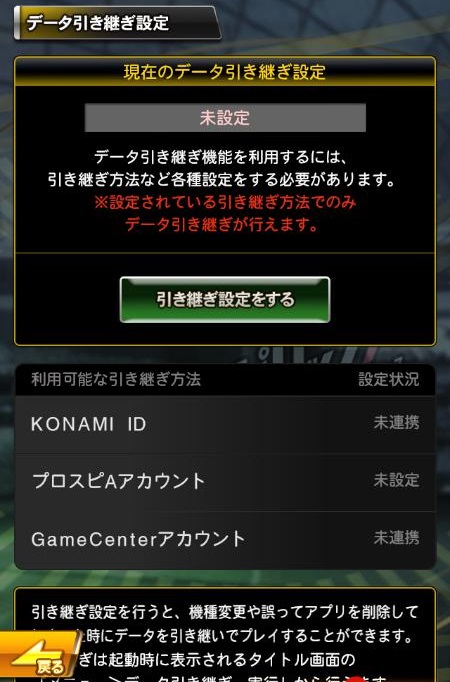
プロスピAアカウント(ゲームの中でパスワードを決め、表示される引き継ぎIDと一緒にメモする)
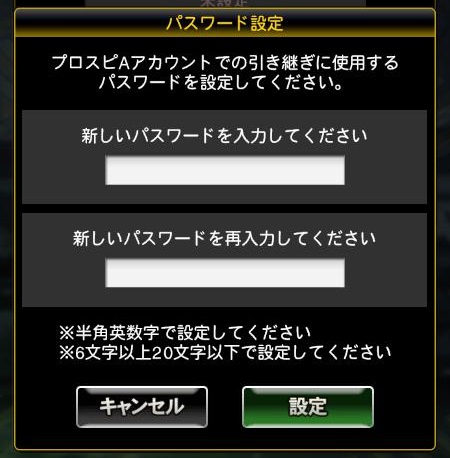
プロスピAアカウントは、引き継ぎIDとパスワードの組み合わせで引き継ぐ方法です。外のサービスの登録は要りません。引き継ぎ設定で「プロスピAアカウント」を選び、パスワード(半角英数字で6文字以上20文字以下)を決めます。
引き継ぎIDは、「データ引き継ぎ設定」の画面の「現在のデータ引き継ぎ設定」欄に出ています。ヘルプでは、パスワードと一緒に忘れないようにメモしておくよう案内されています。新しいスマホで引き継ぐときは、この2つを入力します。
GameCenter/GooglePlayアカウント(iPhoneどうし・Androidどうしの機種変更だけで使える)
iPhone の Game Center、Android の Google Play のアカウントを使う方法です。その GameCenter/GooglePlay アカウントにログインしてゲームを始めていないと設定できません。
ヘルプとよくある質問では、異なるプラットフォーム間(iOS と Android の間など)の引き継ぎには KONAMI ID かプロスピAアカウントを使う必要があるとされています。つまりこの方法は、iPhone から iPhone、Android から Android への機種変更で使う方法です。
iOSとAndroidの間で使えるのはKONAMI IDとプロスピAアカウント(設定した方法でしか引き継げない)
引き継げるのは、アカウントに設定しておいた方法だけです。KONAMI のよくある質問では、引き継ぎ設定は利用する方法を1つ選ぶと説明されています。たとえば GameCenter で設定したまま Android に変えると、その方法では引き継げません。
ヘルプによると、引き継ぎ方法は後から変更できます。iPhone と Android の間で機種変更をする予定があるなら、変える前に KONAMI ID かプロスピAアカウントに設定し直しておきます。どの方法を選ぶべきかは、ゲーム内ヘルプにも KONAMI のよくある質問にも書かれていません。
データ引き継ぎの手順
手順は、今のスマホで「引き継ぎ設定」をする → 新しいスマホで「データ引き継ぎ 実行」をするの2段階です。ボタンの名前はゲーム内ヘルプの表記に合わせています。
この記事で「メニュー」と書くボタンは2つあります。ゲームの中では画面下のフッター右端の「メニュー」ボタン(ゲーム内ヘルプ「メニュー」の表記)を押すとメニュー画面が開きます。アプリを起動して最初に出るタイトル画面にも「メニュー」ボタンがあり、新しいスマホで引き継ぐときはこちらを使います。
今の端末で引き継ぎ設定をする
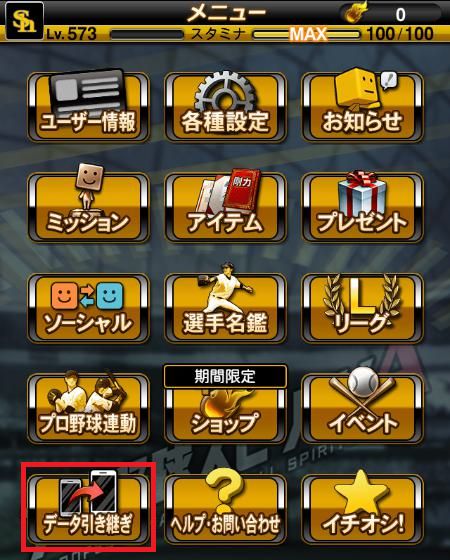
画面下のフッター右端の「メニュー」ボタンを押し、メニュー画面の「データ引き継ぎ」をタップします。タイトル画面の「メニュー」→「データ引き継ぎ 設定」からも設定できます。
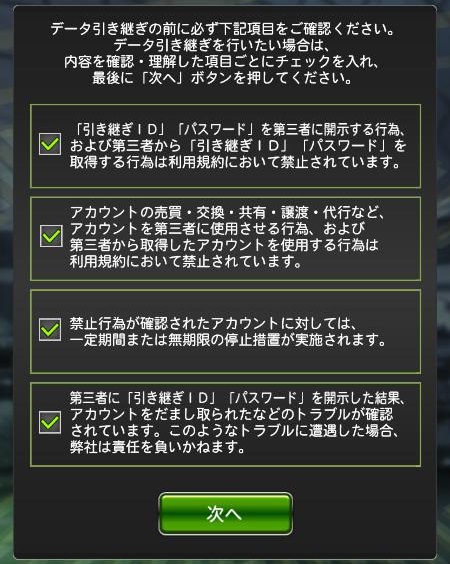
データ引き継ぎの注意事項を読み、すべてにチェックを入れて「次へ」をタップします。
「現在のデータ引き継ぎ設定」欄の「引き継ぎ設定をする」をタップし、KONAMI ID・プロスピAアカウント・GameCenter/GooglePlayアカウントのどれかを選んで「設定」をタップします。
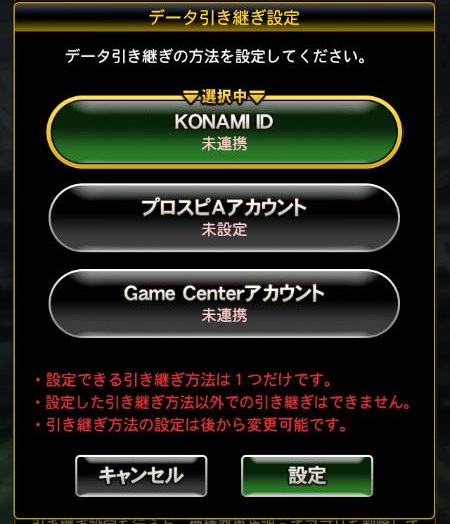
KONAMI ID: 連携設定画面が出るので、連携設定をします。「各種設定」の「KONAMI ID連携」で連携済みなら、すでに引き継ぎ設定済みなので、ここでの設定は要りません。
プロスピAアカウント: パスワード設定画面が出るので、パスワード(半角英数字で6文字以上20文字以下)を設定します。
GameCenter/GooglePlayアカウント: GameCenter/GooglePlay のニックネームが出るので、「設定」ボタンを押します。
設定が済んだかは、「データ引き継ぎ」の画面の「現在のデータ引き継ぎ設定」欄で確かめます。KONAMI ID は、「各種設定」の「KONAMI ID連携」のボタンに「連携済」と出ていれば連携できています。
プロスピAアカウントの場合は、この欄に出ている引き継ぎIDとパスワードをメモします。新しいスマホで入力するので、なくさない場所に控えます。
新しい端末で引き継ぎを実行する
引き継ぎ先の端末に「プロ野球スピリッツA」をインストールします。ゲーム内ヘルプの手順では、インストールしたら次のタイトル画面の「メニュー」へ進みます。チュートリアルを先に進める手順は入っていません。
タイトル画面の「メニュー」ボタンをタップし、「データ引き継ぎ 実行」をタップします。
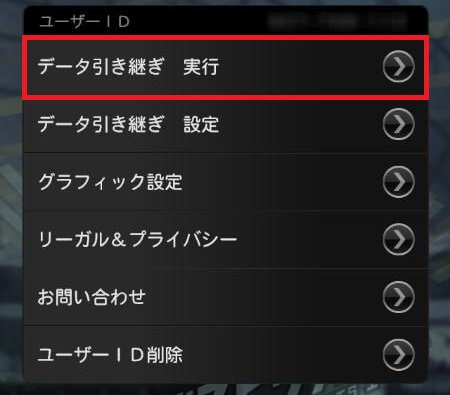
設定のときと同じく、注意事項にすべてチェックを入れて「次へ」をタップします。
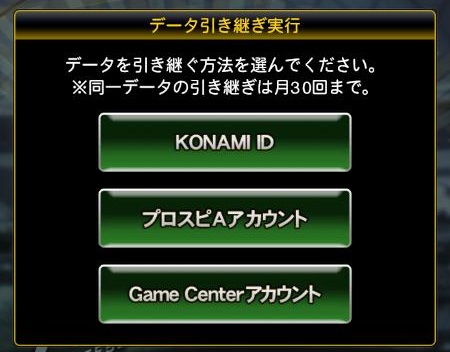
KONAMI ID なら「KONAMI ID」ボタンを押して、連携している KONAMI ID でログインします。プロスピAアカウントなら「プロスピAアカウント」ボタンを押して、メモした引き継ぎID(英数8文字)とパスワードを入力します。GameCenter/GooglePlayアカウントなら、設定済みのサービスにログインした状態でボタンを押します。
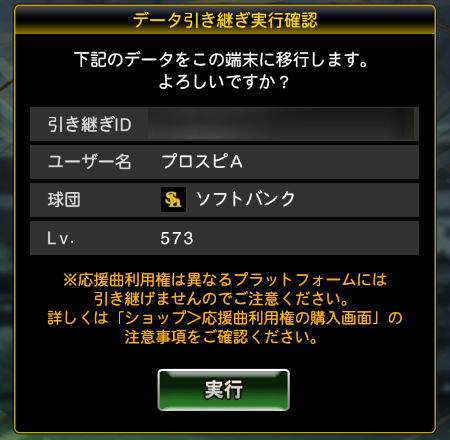
入力が正しければ最終確認の画面が出ます。「実行」をタップすると、データ引き継ぎが完了します。
引き継げないものと失敗しやすい点
データ引き継ぎをしても、試合の中断データとチーム方針は引き継げません。ほかにも、プラットフォームや回数による決まりがあります。
途中で止めた試合(試合の中断データ)とチーム方針(自動試合の采配の設定)は引き継げない
ゲーム内ヘルプでは、引き継げないものとして「試合の中断データ」と「チーム方針」が挙げられています。途中で中断した試合の続きは引き継げないので、プレー中の試合があれば、終わらせてから引き継ぐと安心です。
チーム方針は、操作しない高速試合・自動試合での采配の方針(普通・積極的・消極的)を決める設定です。高速試合は試合が自動で進む場面、自動試合(ヘルプでは「(完全)自動試合」)は「出番」(自分で操作する場面)が起きない試合のことです(ゲーム内ヘルプ「試合の流れ」)。ヘルプによると、チーム方針は機種変更やアプリの削除で初期化されます。引き継いだあとに、「オーダー」画面の「オーダーメニュー」→「チーム方針」で設定し直してください。
KONAMI のよくある質問(2026年10月8日更新)では、引き継げないものにオーダーメモも挙げられています。オーダーメモは、異なる選手で組んだオーダーを最大9種類まで保存して入れ替える機能です(ゲーム内ヘルプ「オーダー」)。
一方、ゲーム内ヘルプの「バージョンアップ情報」によると、各種設定のうち「試合設定」「サウンド設定」「ユニフォーム設定」の状態は引き継ぎ先に反映されます(Android 版だけの「低遅延オーディオモード」は除く)。
応援曲利用権(応援曲の機能を使うための定期購読)はiOSとAndroidの間では引き継げない
応援曲利用権は、ダウンロード応援曲や応援曲の作成・割り当てを使えるようにする定期購読です(ゲーム内ヘルプの「バージョンアップ情報」の説明)。ヘルプによると、応援曲利用権は異なるプラットフォーム間(例:iOS→Android)では引き継げません。
同じデータを引き継げるのは月30回まで(1回の機種変更なら気にしなくてよい)
同じデータを引き継げるのは月30回までです(ヘルプとよくある質問)。機種変更で1回引き継ぐだけなら、上限に届くことはありません。
引き継ぎIDとパスワードは人に教えない(アカウントの売買は利用規約で禁止)
KONAMI はプロスピAの禁止事項についての注意喚起(2020年10月の発表)で、アカウントの売買はコンテンツ利用規約で禁止されていて、禁止事項にあたる行為が確認されたアカウントは一定期間または無期限で停止すると案内しています。
同じ発表では、SNS などで引き継ぎIDとパスワードを聞き出そうとする詐欺が報告されているとして、相手の要求に応じないよう呼びかけています。引き継ぎの手順の途中でも、注意事項を確認してすべてにチェックを入れる画面が出ます(ゲーム内ヘルプの手順2・手順7)。メモは人に見せないでください。
引き継げないときの問い合わせ先とアプリの利用終了
引き継げないときは、アプリの「ヘルプ・お問い合わせ」→「お問い合わせ」→「データ引き継ぎのお問い合わせ」から問い合わせます。KONAMI のよくある質問に手順が載っています。
引き継ぎIDやパスワードを忘れたらアプリの「データ引き継ぎのお問い合わせ」から
KONAMI のよくある質問「機種変更をする際のデータ引き継ぎ方法を教えてください」では、引き継ぎIDやパスワードを忘れて引き継げない場合の手順が次のように案内されています。
データを引き継いで使いたい端末に「プロ野球スピリッツA」をインストールします。
画面下のフッター右端の「メニュー」ボタンを押し、メニュー画面の「ヘルプ・お問い合わせ」を選びます。
必要事項を書いて問い合わせます。この手順で解決しないときは、アプリ内からメールで問い合わせるよう案内されています。
引き継ぎ設定をしていなかったときも新しくアプリを入れて同じ窓口から問い合わせる
引き継ぎ設定をしていなかった場合の手順は、よくある質問「お問い合わせ手順を教えてください」にあります。アプリを新しく入れて「GAME START」をタップし、チュートリアルを終えてマイページへ進み、画面下のフッター右端の「メニュー」ボタン→「ヘルプ・お問い合わせ」→「お問い合わせ」→「データ引き継ぎのお問い合わせ」と進み、必要事項を入力してメールで問い合わせます。
この案内は問い合わせの方法を説明したもので、データが戻るかどうかは書かれていません。引き継ぎ設定は先に済ませておくのがいちばん確実です。
アプリを消すと端末のデータは消える(引き継ぎ設定があれば消したあとでも引き継げる)
ゲーム内ヘルプの「アプリの利用終了」では、アプリの利用をやめるときはアンインストールするよう案内されています。あわせて、アンインストールすると、その端末から進行中のデータがすべて削除されると書かれています。
同じヘルプには、データ引き継ぎ設定をしておけば、アプリを削除した場合でもデータを引き継げるとあります。アプリを消す前に、「データ引き継ぎ」の画面の「現在のデータ引き継ぎ設定」欄で、引き継ぎ設定が済んでいるかを確かめてください。
データ引き継ぎのよくある質問
- iPhoneからAndroid(またはその逆)に引き継げますか?
-
引き継げます。ただし使える方法は KONAMI ID かプロスピAアカウントだけです。GameCenter/GooglePlayアカウントは iOS と Android の間では使えません。応援曲利用権は iOS と Android の間では引き継げません。
- お金で買った有償エナジーは、iPhoneとAndroidの間でも移りますか?
-
エナジーは、スカウトやスタミナの回復などに使うもので、ショップで購入できます(ゲーム内ヘルプ「ゲームの遊び方」「メニュー」)。ゲーム内ヘルプと KONAMI のよくある質問では、有償エナジーを iOS と Android の間で引き継げるかについての記述を確かめられませんでした。心配な場合は、引き継ぐ前にアプリの「ヘルプ・お問い合わせ」から KONAMI に問い合わせてください。
- GameCenterで引き継ぎ設定をしていますが、Androidに変えたいです。
-
引き継ぎ方法は後から変更できます。今の iPhone で「データ引き継ぎ」を開き、KONAMI ID かプロスピAアカウントに設定し直してから機種変更してください。設定した方法でしか引き継げません。
- 引き継ぎIDはどこで確認できますか?
-
「データ引き継ぎ」の画面の「現在のデータ引き継ぎ設定」欄に出ています。プロスピAアカウントで引き継ぐときは、この引き継ぎID(英数8文字)とパスワードを入力します。
- 「各種設定」でKONAMI IDと連携済みです。引き継ぎの設定はもう一度要りますか?
-
ヘルプによると、「各種設定」の「KONAMI ID連携」で KONAMI ID を連携済みの場合は引き継ぎ設定済みになり、改めて設定する必要はありません。
- 引き継ぎ設定をせずにアプリを消してしまいました。
-
KONAMI のよくある質問の手順に沿って、アプリを新しく入れて「データ引き継ぎのお問い合わせ」から問い合わせてください。データが戻るかどうかは公式の案内には書かれていません。
データ引き継ぎのまとめ
機種変更でデータを失わないために大事なのは、今のスマホで先に引き継ぎ設定をしておくことです。
iPhone と Android の間で変えるなら KONAMI ID かプロスピAアカウントを使います。プロスピAアカウントは引き継ぎIDとパスワードをメモしておきます。試合の中断データとチーム方針は引き継げず、応援曲利用権は iOS と Android の間では引き継げません。困ったときはアプリの「データ引き継ぎのお問い合わせ」から問い合わせます。手順の元になったのは、ゲーム内ヘルプの「データ引き継ぎ」と KONAMI のよくある質問です。
引き継いだら、序盤の進め方や選手の育て方もあわせて確認しておきましょう。