イーフト(eFootball)を始めたばかりだと、試合中にどのボタンで何ができるのか分からず、思うようにプレーできないことがありますよね。
とくにPS5コントローラーとスマホ版では操作の呼び方や配置が違うので、公式で確認できる操作方法を一度きちんと整理しておくと、迷わずプレーできるようになります。
この記事では、KONAMI公式サイトの操作マニュアルをもとに、PS5コントローラーの基本操作(攻撃・守備・セットプレー)と、スマホ版の操作方法をまとめました。
操作の設定場所やパスの細かいアシストレベルについては、後ほど紹介する既存記事でさらに詳しく解説しています。
ぜひ最後までご覧ください。
操作方法を確認する方法
まずは、公式に用意されている操作の確認手段を紹介します。
公式サイトの操作マニュアル
KONAMI公式サイトには「操作マニュアル」というページがあり、家庭用ゲーム機/PC版の詳細な操作方法が一覧できます。
この記事の操作方法の一覧は、2026年9月22日時点の同ページの内容にもとづいています。
公式の「eFootball™を始めよう」ページでも、操作方法の詳細はこのマニュアルを確認するよう案内されています。
ゲーム内の設定画面から確認する
操作の一部(スマートアシストなど)は、ゲーム内の設定画面からオン・オフを切り替えられます。
公式によると、設定場所は機種によって異なります。
家庭用ゲーム機・PC版は「Extras>ゲーム設定>コントローラ>使用するコントローラを選択>詳細設定」、モバイル版は「Extras>ゲーム設定>プレイ環境」にあります。
操作設定の場所そのものは、既存記事でさらに詳しく紹介しています。

PS5コントローラーの基本操作
ここからは、公式の操作マニュアルに掲載されている家庭用ゲーム機/PC版の操作を、攻撃・守備・セットプレーに分けて紹介します。
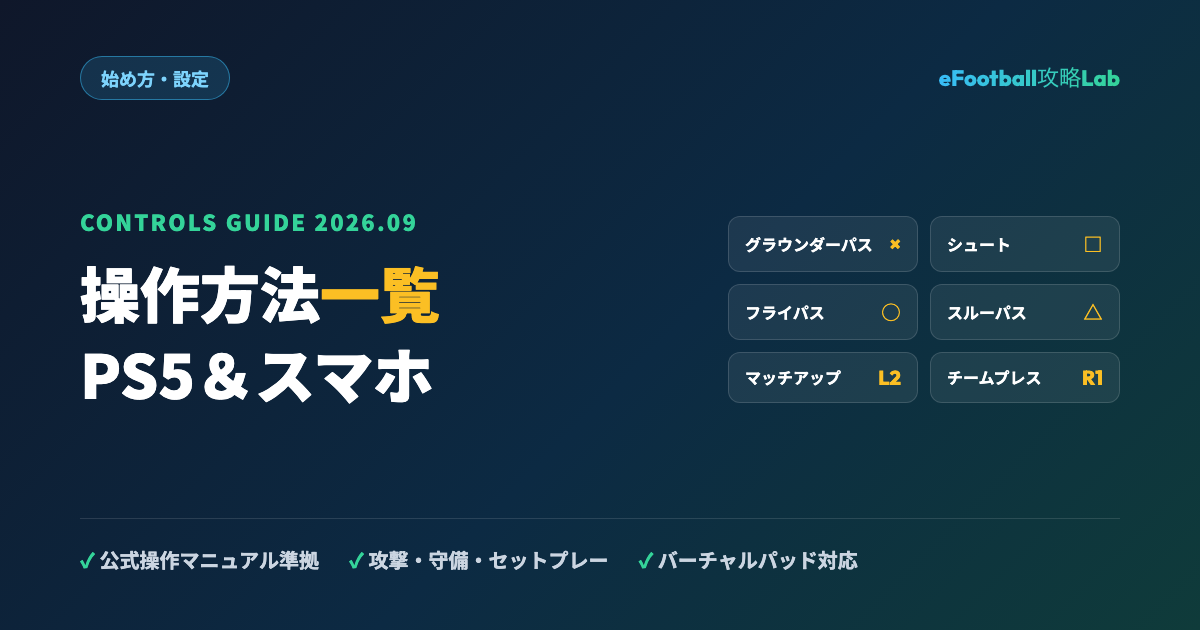
公式ページの図解は①〜⑪の番号アイコンで操作を示しているため、この記事では既存記事(コントローラー基本ボタン配置)に合わせてPS5コントローラーのボタン名に置き換えて紹介します。
移動とカーソル操作
攻撃・守備に共通する基本の操作です。
選手を動かすのは左スティック、右スティックは攻撃時のフェイント、守備時のマニュアルカーソルチェンジに使います。
| 操作 | ボタン |
|---|---|
| 選手移動(共通) | 左スティック |
| フェイント(攻撃時)/マニュアルカーソルチェンジ(守備時) | 右スティック |
| カーソルチェンジ(守備時) | L1ボタン |
| マッチアップ(守備時) | L2ボタン+左スティック |
攻撃時の操作
攻撃時は、同じボタンでもパスとシュートの種類が使い分けられています。
| 操作 | ボタン |
|---|---|
| グラウンダーパス | ×ボタン |
| シュート | □ボタン |
| フライパス/クロス | ○ボタン |
| スルーパス | △ボタン |
| ダッシュドリブル・チョップタッチ・インパクト系操作 | R2ボタン |
R2ボタンは組み合わせ方で複数の操作になるボタンです。
公式によると、左スティックを倒しながらR2ボタンを押すとダッシュドリブルになり、同じ入力を2回行うとチョップタッチになります。
また、R2ボタンを最大まで押し込むと同時に×・○・△・□のいずれかを入力すると、インパクトパス・インパクトシュート・インパクトクロスといったインパクト系の操作になります。
守備時の操作
守備時は、同じボタンが攻撃時と違う操作に変わる点に注意してください。
| 操作 | ボタン |
|---|---|
| プレス | ×ボタン |
| ショルダーチャージ(相手がドリブル中) | □ボタン |
| スライディング | ○ボタン |
| ゴールキーパーの飛び出し(長押し) | △ボタン |
| ダッシュ | R2ボタン |
| チームプレス | R1ボタン |
マッチアップは、公式の操作マニュアルでは左スティック+⑧の組み合わせで、当サイトの対応表では左スティック+L2ボタンです。
チームプレスは、公式の操作マニュアルでは⑤(当サイトの対応表ではR1ボタン)の操作です。公式によると、協力プレー(Co-op)では使用できません。
セットプレーの操作
フリーキックやコーナーキックなどのセットプレーは、通常時とは少し違う操作になります。
| 場面 | 操作方法 |
|---|---|
| 方向・角度の調整(キッカー背後視点時のみ) | 左スティック |
| シュート/フライパスのカーブとパワー(キッカー背後視点時のみ) | 右スティックの倒す方向でカーブ、倒し具合でパワーゲージ量が決まり、R2ボタンで弾道が決まる |
| グラウンダーパス | ×ボタン |
| グラウンダースルーパス | △ボタン |
| PKのシュート | □ボタン(パワーゲージは固定) |
| キッカーセレクト・視点切替・ポジション移動指示など | コントローラーは非対応(アクションボタンで操作) |
公式ページには、キッカーセレクトや視点切替のように「コントローラーでは非対応で、アクションボタンで操作する」と明記されている項目もあります。
試合中の操作用語や基本操作の考え方は、既存記事の用語集でも解説しています。

スマホ版の操作
スマホ版には、コントローラーとは別のタッチ操作があります。
バーチャルパッドとタッチ&フリック
スマホ版の操作タイプは「バーチャルパッド」と「タッチ&フリック」の2種類です。
バーチャルパッドは、スマホ版で画面にボタンを表示して操作する操作タイプです。
以前の「クラシック」という名称は、現在は「バーチャルパッド」に変わっています。
どちらの操作感が合うかは人によって違うので、実際にゲーム内で両方試してから選ぶのがおすすめです。
操作タイプを切り替える画面の場所は、公式サイトでは確認できていません。ゲーム内の「Extras>ゲーム設定」の中から探してみてください。
コントローラーをスマホに接続する場合
スマホ版では、Bluetooth対応のコントローラーを接続して遊ぶこともできます。
公式によると、動作確認済みのコントローラーはワイヤレスコントローラー(DUALSHOCK 4)・DualSenseワイヤレスコントローラー・XBOXワイヤレスコントローラーです。
接続すると、家庭用ゲーム機版に近い操作感で試合ができます。
ただし、コントローラー操作は試合中の操作にのみ対応していて、メニュー選択など試合中以外の操作は非対応です。
コントローラー接続時も、タッチ操作は併用できます。
利用できるのは、対AI戦(eFootball™リーグのPvPカテゴリーの下位Divisionで発生するAI戦は対象外)と、フレンドマッチ(1vs1、Co-op)です。
ディビジョンは、eFootballリーグで使われる階級のことで、上位のディビジョンほど報酬が豪華になります。
覚えておきたい操作
ここでは、公式に載っている便利な操作を2つ紹介します。
スマートアシスト
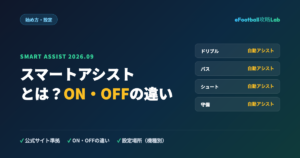
スマートアシストは、複雑な操作をしなくても華麗なドリブルやパスができるようになる機能です。
攻撃時は、かわしたい方向に右スティックを倒すだけでフェイントが発動したり(家庭用ゲーム機/PC版限定)、状況に応じてパスの出し先が自動で変わったりします。
守備時は、自陣ゴール前の危険な場面で自動的にクリアしたり、マッチアップ中に相手の正面へ自動で移動したりします。
設定の切り替えは、家庭用ゲーム機/PC版は「Extras>ゲーム設定>コントローラ>使用するコントローラを選択>詳細設定>スマートアシスト」、モバイル版は「Extras>ゲーム設定>プレイ環境>スマートアシスト」から行えます。
マニュアルカーソルチェンジ
マニュアルカーソルチェンジは、右スティックを倒した方向にいる味方へカーソルを変更する守備の操作です。
L1ボタンのカーソルチェンジと合わせて覚えておくと、狙った選手へすばやく操作を切り替えられます。
操作方法のよくある質問
操作方法についてよく検索されている疑問をまとめました。
- イーフトの操作方法はどこで確認できますか?
-
KONAMI公式サイトの操作マニュアルページで、家庭用ゲーム機/PC版とモバイル版の操作方法を確認できます。この記事の操作一覧も、2026年9月22日時点の同ページの内容にもとづいています。
- PS5でマッチアップはどう操作しますか?
-
公式によると左スティック+⑧(当サイトの対応表ではL2ボタン)の組み合わせです。ボールを保持している相手に対して腰を落として細かいステップで対峙し、適切な範囲内で移動するようになり、マッチアップ中はパスやシュートをブロックしやすくなります。
- スマホ版の「クラシック」操作は無くなったのですか?
-
名称が変わっただけです。以前の「クラシック」は、現在は「バーチャルパッド」という名称になっています。もう一つの操作タイプは「タッチ&フリック」です。
- コントローラーの割り当ては自分で変更できますか?
-
公式によると、スマホ版にBluetoothコントローラーを接続して使う場合はキーコンフィグの変更ができず、コントローラー操作は試合中の操作にのみ対応しています。
まとめ:操作方法は公式マニュアルで確認できる
イーフトの操作方法は、公式サイトの操作マニュアルで機種ごとに確認できます。
PS5コントローラーは、攻撃時と守備時でボタンの役割が変わることを押さえておくと理解しやすくなります。
スマホ版は、バーチャルパッドとタッチ&フリックのどちらが自分に合うか、実際に試して選んでみてくださいね。
操作設定の場所や、用語・基本操作の理解を深めたい方は、この記事で紹介した既存記事もあわせてチェックしてみてください。
最後までご覧いただき、ありがとうございます。