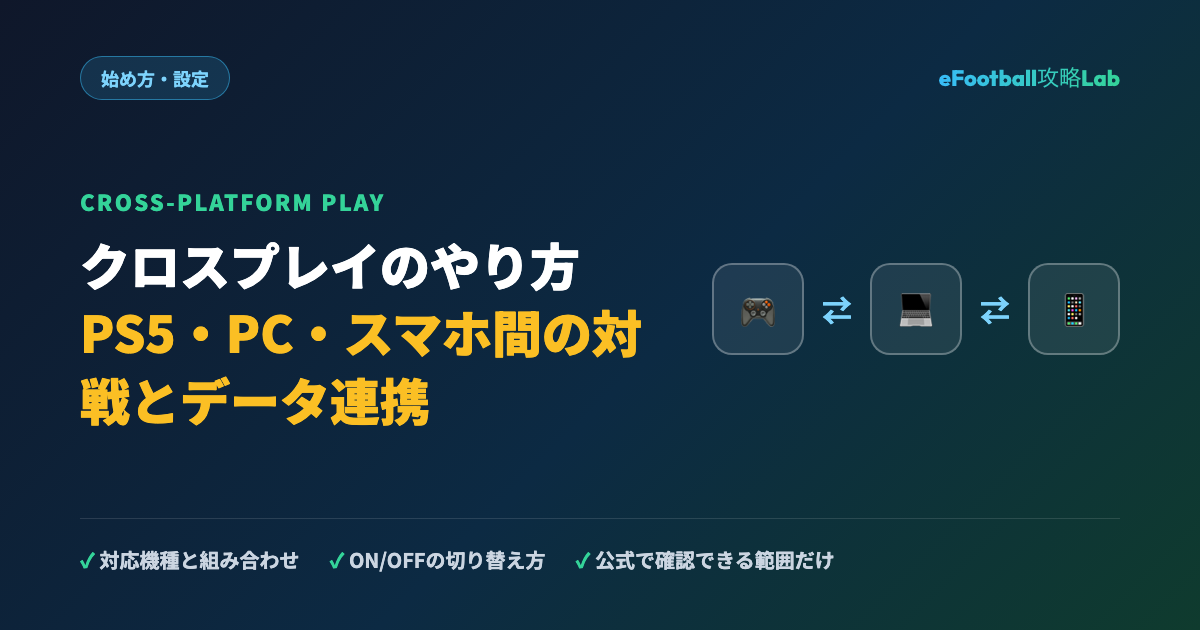
eFootball(イーフト)は、PS5・PS4・XBOX・Steam・スマホなど複数の機種で遊べるゲームです。「友達とは違う機種を使っているけど、一緒に対戦できるの?」「機種変更したら、今までのデータはどうなるの?」と気になったことはありませんか。
「イーフト クロスプレイ」「イーフト クロスプラットフォーム」「イーフト PS5 スマホ 対戦」「イーフト データ連携」などで検索しても、機種ごとに情報が分かれていて、結局どの組み合わせが対戦できるのか分かりにくいですよね。
この記事ではKONAMI公式サイトで確認できる範囲に絞って、クロスプレイの対応機種と組み合わせ、ON/OFFの切り替え方、機種間のデータ連携についてまとめました。
公式サイトで確認できていない仕様は断定せず、その旨を明記しています。
ぜひ最後までご覧ください。
クロスプレイとは
クロスプレイ(クロスプラットフォーム)とは、違う機種を使っているプレイヤー同士がオンラインで一緒に遊べる仕組みのことです。
公式の設定画面の項目名は「クロスプラットフォーム」で、公式のVersion Infoは同じ仕組みを「クロスプレイ」と呼んでいます。
XBOXの設定では「クロスネットワークプレイ」という表示が使われています。
この記事では「クロスプレイ」に統一し、設定の項目名だけ公式の表記のまま書きます。
v4.4.0で「他のプラットフォームと対戦可能」に
v4.4.0のVersion Infoの「他のプラットフォームと対戦可能に」という項目によると、家庭用ゲーム機/PC版では、他のプラットフォームとのオンライン対戦が可能になったと説明されています。
これがeFootball™におけるクロスプレイ機能で、v4.4.0のアップデートで実装されました。
Version Infoは、KONAMI公式サイトにある、ゲームの更新ごとの追加や変更をまとめたページです。
v6.0.0のような番号は、ゲームの更新の版を表していて、数字が大きいほど新しい更新です。
ランキングやフレンドマッチにも影響
同じv4.4.0のVersion Infoでは、eFootball™リーグやランキングイベントについて、家庭用ゲーム機/PC版で統合されたランキングで競い合うことになる、と記載されています。
また、異なるプラットフォームの友達とフレンドマッチやCo-opを楽しめるようになった、とも紹介されています。
v4.4.0のVersion Infoでこれらの説明が出てくる箇所は、いずれも主語が「家庭用ゲーム機/PC版」です。スマホ版(iOS/Android)を含めるとは書かれていないため、この記事でも「PS5・PC・スマホ間」のクロスプレイについては、公式で確認できた事実として断定していません。
対応している機種と対戦できる組み合わせ
クロスプレイでどの機種同士が対戦できるのか、公式サイトの記載どおりに確認していきます。
家庭用ゲーム機・PC同士は対戦可能
v4.4.0のVersion Infoの「仕様・機能の追加、変更」の一覧には、対象プラットフォームとして「PlayStation®5、PlayStation®4、XBOX Series X|S、XBOX One、XBOX on PC、Steam®」が挙げられ、続けて次のように記載されています。
「PlayStation®5、PlayStation®4、Steam®、XBOX Series X|S、XBOX One、XBOX on PC間でオンライン対戦が可能になりました」と明記されており、これらの家庭用ゲーム機・PC版のあいだで対戦できることが公式に確認できます。
| 機種 | クロスプレイでの対戦 |
|---|---|
| PlayStation®5 | 他の家庭用ゲーム機・PC版と対戦可能(公式記載) |
| PlayStation®4 | 他の家庭用ゲーム機・PC版と対戦可能(公式記載) |
| XBOX Series X|S | 他の家庭用ゲーム機・PC版と対戦可能(公式記載) |
| XBOX One | 他の家庭用ゲーム機・PC版と対戦可能(公式記載) |
| XBOX on PC | 他の家庭用ゲーム機・PC版と対戦可能(公式記載) |
| Steam®(PC) | 他の家庭用ゲーム機・PC版と対戦可能(公式記載) |
スマホ版との対戦は公式サイトで確認できず
一方で、スマホ版(iOS/Android)が家庭用ゲーム機・PC版とオンライン対戦できるかどうかは、v4.4.0のVersion Infoに記載が見当たりませんでした。
同ページ内でスマホ版に触れている箇所は、スマートアシストの設定とゲームプランのベンチメンバー表示機能の2か所だけで、クロスプレイとは無関係の内容です。
ここでは断定を避け、「家庭用ゲーム機・PC版どうしの対戦」であることを公式サイトの範囲としてお伝えします。
公式サポートFAQのクロスプラットフォーム設定に関する質問は、対象機種としてPS5・PS4・XBOX Series X|S・XBOX One・XBOX on PC・Steamを挙げていて、iOS・Androidは挙げていません。
そのため、スマホ版の方が家庭用ゲーム機の友達と対戦できるかどうかは、この記事の範囲では「できる」とも「できない」とも言えません。
確かめたいときは、アプリを起動してタイトル画面右下のメニューアイコンから[お問い合わせ]を選び、公式に直接問い合わせてください。
クロスプレイのON/OFF切り替え
クロスプレイはプレイヤー側でON/OFFを切り替えられます。v4.4.0のVersion Infoによると、切り替え方法は機種によって異なります。
初期設定がONかOFFかは、確認できた公式の文面に書かれておらず、公式では確認できていません。
公式サポートFAQによると、OFFにすると、自分と異なるプラットフォームグループとはマッチングせず、同じ対戦部屋にも入れません。
PlayStation®/Steam®の場合
PlayStation®・Steam®では、ゲーム内の「Extras>ゲーム設定>クロスプラットフォーム」からON/OFFを切り替えられる、と記載されています。
他の設定項目と同じくゲーム内で完結するため、比較的手早く切り替えられます。
XBOXの場合
XBOXでは、ゲーム内の設定ではなく、XBOX本体側のプライバシー設定でクロスプレイを切り替えます。
公式サイトに記載されている手順は次のとおりです。
なお、公式サポートFAQでは同じ項目が「Xbox ネットワーク以外のユーザーとプレイできます。」と書かれていて、Version Infoの表記とは文言が異なります。
本体側の設定画面に入るための操作です。
アカウント設定の階層に入ります。
プライバシー関連の設定に進みます。
クロスプレイに関わる項目が並ぶ画面です。
ここでの選択がそのままクロスプレイのON/OFFになります。
XBOX on PC(Windows)の場合
XBOX on PC(Windows)は、ゲーム機本体ではなくXbox.com上のMicrosoftアカウント設定から切り替えます。
公式サイトによると、Xbox.comにサインインし、アカウントマネージャーからXBOXプロフィールの[設定]>[安全性とプライバシー]>[安全性とプライバシーの設定を管理する]と進み、[XBOXの設定]の[プライバシーとオンラインの安全性]にある「XBOXおよびWindows10デバイスのオンラインの安全性」タブの「クロスネットワークプレイに参加できます」で許可・拒否を選び、最後に[送信]を押して保存する、という手順です。
XBOX本体版とXBOX on PCで設定場所が違う点に注意してください。
公式サイトはSteam®とXBOX on PCを別の機種として並べていて、XBOX on PCの定義や見分け方の説明は、確認できた公式の文面には書かれていません。
設定場所は、Steam®がゲーム内の[Extras]>[ゲーム設定]>[クロスプラットフォーム]、XBOX on PCがXbox.comと、公式サポートFAQでも分けて案内されています。
自分のPC版がどちらに当たるかを公式の記載から見分ける方法は、公式では確認できていません。
スマホ版の切り替え画面は未確認
v4.4.0のVersion Infoに記載されているクロスプレイのON/OFF切り替え手順は、PlayStation®/Steam®・XBOX・XBOX on PCの3パターンのみです。
スマホ版(iOS/Android)に、これに相当する切り替え画面があるかどうかは、公式サイトで確認できませんでした。
機種間のデータ連携
「機種を変えたら、今のデータは引き継げるの?」という点も、公式サポートFAQで範囲が決まっています。
異なるプラットフォーム間の引き継ぎは非対応
KONAMI公式のサポートFAQ「eFootball™では、異なるプラットフォーム間でデータを引き継ぐことはできますか」という質問(PS5・PS4・XBOX Series X|S・XBOX One・XBOX on PC・Steam・iOS・Androidの全プラットフォームが対象として挙げられています)には、次のように回答されています。
「異なるプラットフォーム間でのデータ引き継ぎには対応していません」とあり、続けて「モバイル版と家庭用ゲーム機版間でのデータ引き継ぎはできませんのでご注意ください」と補足されています。
クロスプレイで一緒に対戦できることと、データを引き継げることは別の話だと分かります。
同じ系統内でのデータ共有・引き継ぎ
同じFAQでは、系統内(モバイル版どうし・家庭用ゲーム機版どうし)でのデータの扱いについても説明されています。
| 系統 | 公式サイトの記載 |
|---|---|
| モバイル版(iOS ⇔ Android) | KONAMI IDで連携すれば、同じゲームデータを引き継いでプレイできる。ただしeFootball™コイン(有償分・無償分とも)は引き継げない |
| 家庭用ゲーム機版(PlayStation®5 ⇔ PlayStation®4) | 同じアカウントでサインインすれば、データを共有してプレイできる |
| 家庭用ゲーム機版(XBOX Series X|S ⇔ XBOX One ⇔ XBOX on PC) | 同じアカウントでサインインすれば、データを共有してプレイできる |
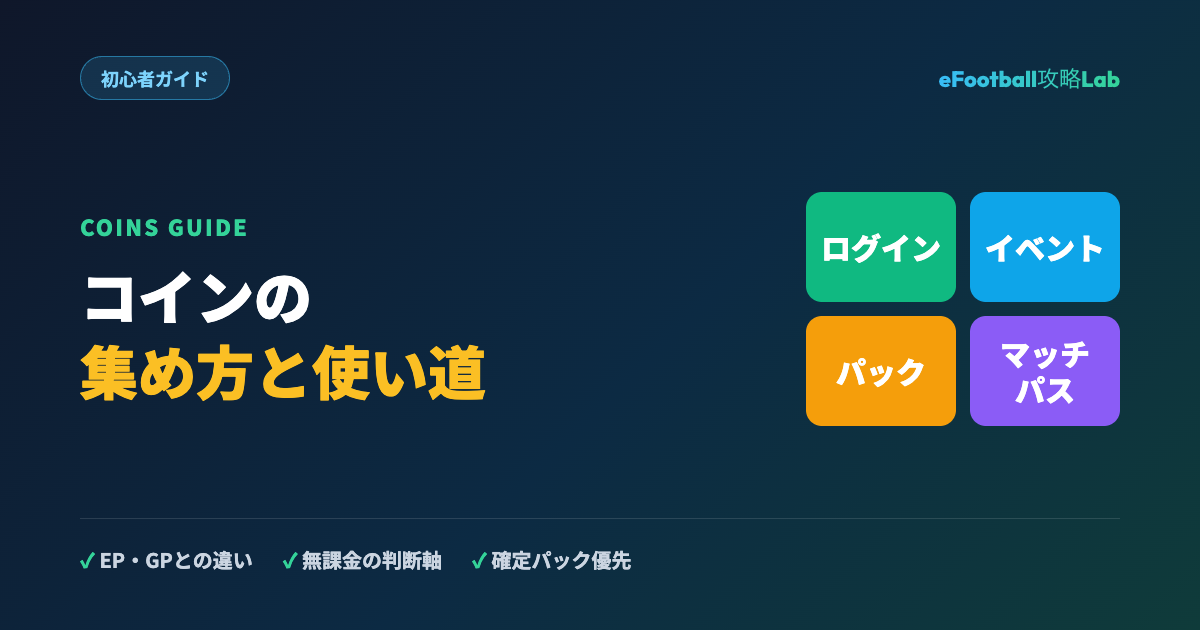
eFootball™コインは、選手の獲得やアイテムの購入に使えるコインで、ゲーム内で獲得できるほか、Shopでも入手できます。
モバイル版は「KONAMI IDでの連携」による引き継ぎ、家庭用ゲーム機版は「同じアカウントでのサインイン」によるデータ共有と、言い回しが異なる点にも注目してください。
KONAMI IDは、公式サポートFAQでデータ引き継ぎの方法の1つとして案内されているアカウントで、My KONAMIにログインして使います。
KONAMI IDの作り方や確認の方法は、確認できた公式の文面には書かれておらず、公式では確認できていません。
上記のFAQの質問はSteamにもタグ付けされていますが、回答本文の箇条書きに「Steam」の文字は出てきません。Steam版が他の家庭用ゲーム機版とデータを共有できるかどうかは、公式サイトの本文からは確認できませんでした。
機種変更時のデータ引き継ぎ方法
公式サポートFAQでは、機種変更をする際のデータ引き継ぎ方法についても案内されています。
iOS・Androidともに、異なるOS間での機種変更の場合はKONAMI IDを使用したデータ引き継ぎを案内しており、iOSはGame Center連携、AndroidはGoogle Play連携でも引き継げると記載されています。
Game Center連携はiOSで、Google Play連携はAndroidで、それぞれのアカウントにサインイン(ログイン)してデータを引き継ぐ方法です。
KONAMI IDで引き継ぐときは、引き継ぎ元の端末で[Extras]>[サポート]>[データ連携]>[KONAMI ID連携]を選びます。
引き継ぎ先の端末では、[タイトル画面]>[データ引き継ぎ]>[KONAMI IDと連携したアカウントから引き継ぐ]を選びます。
この機種変更の案内は、あくまでスマホ版どうし・OS間の機種変更についてのもので、家庭用ゲーム機やPCとの連携とは別の話である点に注意してください。
クロスプレイの注意点
ここまでの内容をふまえて、クロスプレイを利用するうえで押さえておきたい点を整理します。
「対戦できる」と「データを引き継げる」は別
家庭用ゲーム機・PC版どうしはクロスプレイで対戦できますが、データそのものを異なるプラットフォーム間で引き継ぐことはできません。
「新しい機種を買ったら、対戦相手として一緒に遊べるが、育てた選手データはそのまま持ち込めるとは限らない」という前提で考えておくとよいでしょう。
対人戦のランキングは家庭用ゲーム機/PC版で統合される
v4.4.0のVersion Infoによると、eFootball™リーグやランキングイベントは家庭用ゲーム機/PC版で統合されたランキングになります。
この統合がスマホ版を含むかどうかまでは、公式サイトで確認できていません。
機種による設定場所の違いに注意
クロスプレイのON/OFFは、PlayStation®/Steam®はゲーム内、XBOXは本体設定、XBOX on PCはXbox.com上のアカウント設定と、機種ごとに設定する場所がまったく異なります。
「友達と対戦できない」と感じたときは、まず自分の機種に対応した設定場所でクロスプレイがONになっているかを確認してみてください。
対人戦の仕組みもあわせて確認しておく
クロスプレイで対戦相手の幅が広がるぶん、通信の接続方式やマッチングの仕組みも把握しておくと、対人戦のトラブル対応がしやすくなります。
操作設定は機種ごとに見直す
クロスプレイで違う機種のプレイヤーと対戦するようになると、自分の機種の操作設定を今一度見直しておきたくなるものです。
パスマニュアルレベルやボタン配置など、機種によって設定場所が異なる項目もあるので、事前に確認しておきましょう。
クロスプレイのよくある質問
クロスプレイと機種間のデータ連携について、よく検索されている疑問に答えます。
- PS5とPCで一緒に対戦できますか?
-
v4.4.0のVersion Infoによると、PlayStation®5、PlayStation®4、Steam®、XBOX Series X|S、XBOX One、XBOX on PC間でオンライン対戦が可能になったと明記されています。PS5とPC(Steam®やXBOX on PC)は、この家庭用ゲーム機・PC版どうしのクロスプレイに含まれます。
- スマホ版とPS5・PCはクロスプレイで対戦できますか?
-
v4.4.0のVersion Infoに記載されているクロスプレイの説明は、いずれも「家庭用ゲーム機/PC版では」という文脈で書かれており、スマホ版を含むとは記載されていません。スマホ版と家庭用ゲーム機・PC版のあいだでオンライン対戦できるかどうかは、公式サイトで確認できませんでした。
- クロスプレイのON/OFFはどこで切り替えますか?
-
v4.4.0のVersion Infoによると、PlayStation®/Steam®はゲーム内の「Extras>ゲーム設定>クロスプラットフォーム」、XBOXはXBOX本体の「プロフィールとシステム>設定>アカウント>プライバシーとオンライン安心設定>XBOXプライバシー>詳細表示とカスタマイズ>コミュニケーションとマルチプレイヤー」にある「クロスネットワークプレイに参加できます」、XBOX on PCはXbox.com上のMicrosoftアカウント設定から、それぞれ切り替えます。
- 機種を変えたら、育てた選手データは引き継げますか?
-
公式サポートFAQによると、異なるプラットフォーム間でのデータ引き継ぎには対応しておらず、特にモバイル版と家庭用ゲーム機版間の引き継ぎはできません。同じ系統内であれば、モバイル版はKONAMI ID連携(iOS⇔Android)、家庭用ゲーム機版は同じアカウントでのサインイン(PS5⇔PS4、XBOX Series X|S⇔XBOX One⇔XBOX on PC)でデータを共有・引き継げます。
- モバイル版のデータを引き継ぐと、eFootball™コインはどうなりますか?
-
公式サポートFAQによると、モバイル版どうし(iOS⇔Android)のデータ引き継ぎであっても、eFootball™コイン(有償分および無償分)は引き継げません。
- Steam版は他の家庭用ゲーム機版とデータを共有できますか?
-
公式サポートFAQの「異なるプラットフォーム間でデータを引き継ぐことはできますか」という質問にはSteamもタグ付けされていますが、回答本文の箇条書きにはPlayStation®5⇔PlayStation®4、XBOX Series X|S⇔XBOX One⇔XBOX on PCしか挙げられておらず、Steamは明記されていません。公式サイトの本文からは確認できませんでした。
まとめ:クロスプレイとデータ連携は別の仕組み
eFootball™のクロスプレイは、v4.4.0のアップデートで実装され、PlayStation®5・PlayStation®4・Steam®・XBOX Series X|S・XBOX One・XBOX on PCという家庭用ゲーム機・PC版どうしのオンライン対戦を可能にしました。
ON/OFFの切り替え方法は機種ごとに異なり、PlayStation®/Steam®はゲーム内、XBOXは本体設定、XBOX on PCはXbox.com上のアカウント設定で行います。
一方でデータ連携は別の仕組みで、異なるプラットフォーム間でのデータ引き継ぎには公式に対応していません。同じ系統内(モバイル版どうし・家庭用ゲーム機版どうし)でのみデータを共有・引き継げます。
スマホ版と家庭用ゲーム機・PC版のクロスプレイ対応や、Steam版のデータ共有など、公式サイトで確認できていない部分も残っています。分からない部分を無理に断定せず、確認できている範囲を押さえたうえで、クロスプレイを活用してみてください。
家庭用ゲーム機・PC版の機能として、v6.0.0でカスタム大会も追加されています。
カスタム大会は、プレイヤー同士で大会を作成し、プレイできる機能です。
v6.0.0のVersion Infoでこの機能が載っている機種はPlayStation®5、PlayStation®4、XBOX Series X|S、XBOX One、XBOX on PCで、クロスプレイとの関係は公式では確認できていません。
詳しくは、末尾の「カスタム大会とは」の記事にまとめています。
最後までご覧いただき、ありがとうございます。