eFootballは操作の自由度が高いぶん、設定次第でプレイ感がまったく変わってきます。
「パスがうまく出ない」「守備でカーソルがうまく切り替わらない」。
そんな悩みを抱えている方も多いのではないでしょうか。
この記事では、公式の仕様と複数の攻略情報で一致している内容をもとに、2026年10月時点のおすすめ操作設定をまとめました。
初心者の方にも上級者の方にも役立つ内容になっています。
ぜひ最後までご覧ください。
eFootballの操作設定を見直すメリット
勝率に直結する理由
同じ実力の選手を使っていても、設定次第でプレーの精度が変わります。
パスの通りやすさ、守備の反応速度。
これらは設定一つで大きく変わってくるんですね。
設定変更の基本的な考え方
設定は「Extras」→「ゲーム設定」からアクセスできます。
ただし、PS5などの家庭用ゲーム機・PC版とスマホ版では、項目の場所が違います。
まずは自分の今のプレイスタイルを振り返ってみましょう。
パスミスが多いのか、守備で置いていかれるのか。
課題によって見直すべき項目が変わってきます。
PS5・スマホ別のおすすめ設定の場所
同じeFootballでも、機種によって設定の場所と項目が変わります。
先に自分の機種の場所を確認しておきましょう。
PS5・PC版は「コントローラ」の詳細設定
PS5・PS4・Xbox・PC版の操作系の設定は、「Extras」→「ゲーム設定」→「コントローラ」→使用するコントローラ→「詳細設定」にあります。
パスマニュアルレベルやスマートアシストはここで変更します。
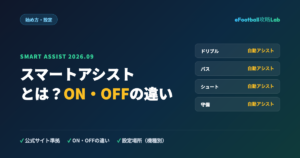
スマートアシストは、ドリブル・パス・シュート・守備を、状況に応じて自動で助けてくれる操作設定です。
ボタン配置も同じ「コントローラ」から編集できます。
スマホ版は「プレイ環境」
スマホ版の操作系の設定は、当サイトの確認では「Extras」→「ゲーム設定」→「プレイ環境」にまとまっています。
操作タイプは「バーチャルパッド」と「タッチ&フリック」の2種類です。
以前の「クラシック」は、現在「バーチャルパッド」という名称に変わっています。
画質とフレームレートは、当サイトの確認では「ゲーム設定」→「画質」にあります。
| 項目 | PS5・PC版 | スマホ版 |
|---|---|---|
| 操作系の設定の場所 | コントローラ → 詳細設定 | プレイ環境 |
| 操作タイプ | コントローラー操作 | バーチャルパッド/タッチ&フリック |
| スマートアシスト | 詳細設定にあり | プレイ環境にあり |
| パスマニュアルレベル | 詳細設定にあり | プレイ環境には見当たらない |
| コントローラーでの操作 | 全モード | 対AI戦とフレンドマッチのみ |
プレイ環境のおすすめ設定
カーソルチェンジ
当サイトでは、上級者にはマニュアル設定をおすすめしています。
守備の選択肢が増え、裏のケアがしやすくなるためです。
とはいえ最初から使いこなすのは難しいでしょう。
初心者の方はセミアシストやオートからスタートするのがおすすめです。
移動入力範囲
当サイトの目安では、普通設定がバランスの良い選択です。
細かいドリブルと広い動きを両立できる設定ですね。
守備操作タイプ
バーチャルパッド(旧名称はクラシック)で操作する場合は、当サイトの目安ではスタンダードがおすすめです。
マッチアップが表示されやすくなり、守備の判断がしやすくなるとされています。
画面表示系の設定
方向キー表示・レーダー・体力ゲージは、当サイトの目安ではいずれもONがおすすめです。
状況把握のしやすさに直結するので、オフにするメリットはあまりありません。
スマートアシスト
自分で細かく操作したい人はOFFを選びます。
AIに任せすぎず、自分の判断でコントロールしたいからですね。
初心者の方はONで試してみるのも良い選択です。
慣れてきたら徐々にOFFへ移行していきましょう。
パスマニュアルレベルの選び方(PS5・PC版)
パスのマニュアルレベルとは
パスのアシストの強さを決める設定で、ゲーム内の正式な名称は「パスマニュアルレベル」です。
「Extras」→「ゲーム設定」→「コントローラ」→使用するコントローラ→「詳細設定」で、レベル1〜4から選びます。
公式のお知らせでこの項目が出てくるのは家庭用ゲーム機・PC版で、スマホ版のプレイ環境には同じ項目が見当たりません。
レベル1〜4の違い
数字が小さいほどアシストが強く、大きいほど自分の入力どおりのパスになります。
レベル1〜2は、パスのスピードがアシストされるとされています。
レベル3は、グラウンダーパスのスピードがパワーゲージの長さで決まるとされています。
レベル4は、アシストを行わない完全なマニュアルです。
最初はレベル1〜2から始める
パスミスを減らしたいうちは、レベル1か2で始めるのがおすすめです。
パスの強弱を自分で付けたくなったら、3、4へと上げていきましょう。
レベルを変えた直後はパスの感覚が大きく変わるので、AI戦で慣らしてから対人戦に出ると安心ですね。
カメラ視点のおすすめ設定
ダイナミックワイドが定番の理由
ダイナミックワイドは、当サイトでは定番のカメラとして紹介しています。
コート全体が見やすく、攻守の切り替えやポジショニングに強いためですね。
その他のカメラ候補と選び方
ほかにも、スタジアムやブロードキャストといったカメラがあります。
画面サイズが小さい場合は、Wide系のカメラのほうが見やすいと感じる方もいるようです。
自分の環境や好みに合わせて微調整してみてください。
画質・フレームレート・タッチ操作の設定
画質設定
オンライン対戦を重視するなら、当サイトでは最低画質をおすすめします。
軽快な操作感を優先することで、入力遅延のリスクを減らせます。
オフラインプレイやビジュアル重視の場合は高画質でも問題ありません。
フレームレート
当サイトの確認では、15・20・30・60fpsから選べます。
滑らかさを優先するなら60fps、端末の発熱や動作の安定を優先するなら30fpsが候補になります。
攻略サイトでも60fps推奨と30fps推奨に分かれているので、自分の端末で試して決めましょう。
モバイルのタッチ操作設定
初心者の方はバーチャルパッドがおすすめです。
ボタンが表示されるので直感的に操作できますね。
慣れてきたらタッチ&フリックに切り替えると、より速いプレーが可能になります。
コントローラーの基本ボタン配置
PS/Xboxコントローラーの標準的なボタン配置は以下の通りです。
| ボタン | PS | Xbox |
|---|---|---|
| パス | × | A |
| シュート | □ | X |
| スルーパス | △ | Y |
| フライパス | ○ | B |
| ダッシュ | R2 | RT |
| カーソルチェンジ | L1 | LB |
詳細なフェイントやインパクトなどの操作は、Extras → ヘルプ → 操作一覧で確認できます。
初心者向け・上級者向けのおすすめ設定比較
これまでの内容を、2つのパターンとして整理しました。
| 項目 | 初心者向け | 上級者向け |
|---|---|---|
| パスマニュアルレベル(PS5・PC版) | レベル1〜2 | レベル3〜4 |
| カーソルチェンジ | セミアシスト/オート | マニュアル |
| カメラ | ダイナミックワイド | ダイナミックワイド |
| スマートアシスト | ON | OFF |
| 移動入力範囲 | 普通 | 普通(慣れたら調整) |
| 操作タイプ(スマホ版) | バーチャルパッド | タッチ&フリック |
カーソルチェンジをマニュアルにする点は、複数の攻略情報で共通しているおすすめです。
あくまで目安として捉え、自分のプレイスタイルに合わせて徐々に調整していきましょう。
設定変更の手順
ホーム画面から「Extras」を選択します。
「ゲーム設定」を開きます。
ボタン配置を変える場合は「コントローラー」、プレイ環境や画質を変える場合はそれぞれの項目を選びます。
変更後はAI戦で操作感を必ず確認しましょう。
コントローラーのボタン配置は、使用中の設定を選んで詳細を編集する形になります。公式の操作マニュアルによると、スマホ版でコントローラーを使えるのは対AI戦とフレンドマッチ(1vs1、Co-op)だけです。
まとめ
eFootballの操作設定は、勝率やプレー精度に直結する重要な要素です。
カーソルチェンジはマニュアル、守備操作タイプはスタンダード、カメラはダイナミックワイドが、当サイトのおすすめの組み合わせです。
PS5・PC版のパスマニュアルレベルは、レベル1〜2から始めるのがおすすめです。
初心者の方はまず自動支援の強い設定からスタートし、慣れるにつれて徐々にマニュアル寄りへ移行していくのがおすすめです。
変更した設定は必ずAI戦で体感を確認すること。
これを忘れずに、自分に合った設定を見つけてみてください。
最後までご覧いただき、ありがとうございます。