
フライトシミュレーターでエアバス機を操縦するとき、「もっとリアルな操作感が欲しい」と感じたことはありませんか。
キーボードやゲームパッドでの操作も悪くありませんが、本物のエアバスに近い質感や動きを再現したコントローラーがあれば、没入感は格段に高まります。
そんな願いを叶えてくれるのが、WINWING社から登場した「URSA MINOR 32 Throttle Metal」と「32 PAC Metal」です。
このセットは、エアバスのスラストレバーやフラップ、スピードブレーキといった操作系統を忠実に再現した本格派コントローラー。
金属製の重厚な質感と精密な機構により、実機さながらの操作感を自宅のデスクで味わえます。
しかもプレオーダー価格は、Comboセットで37,399円というコストパフォーマンスの高さ。
Microsoft Flight Simulator 2020/2024でエアバスを楽しむなら、間違いなく手に入れておきたいアイテムです。
ぜひ最後までご覧ください。
URSA MINOR 32 Throttle Metalの魅力
重厚感のある金属ボディ
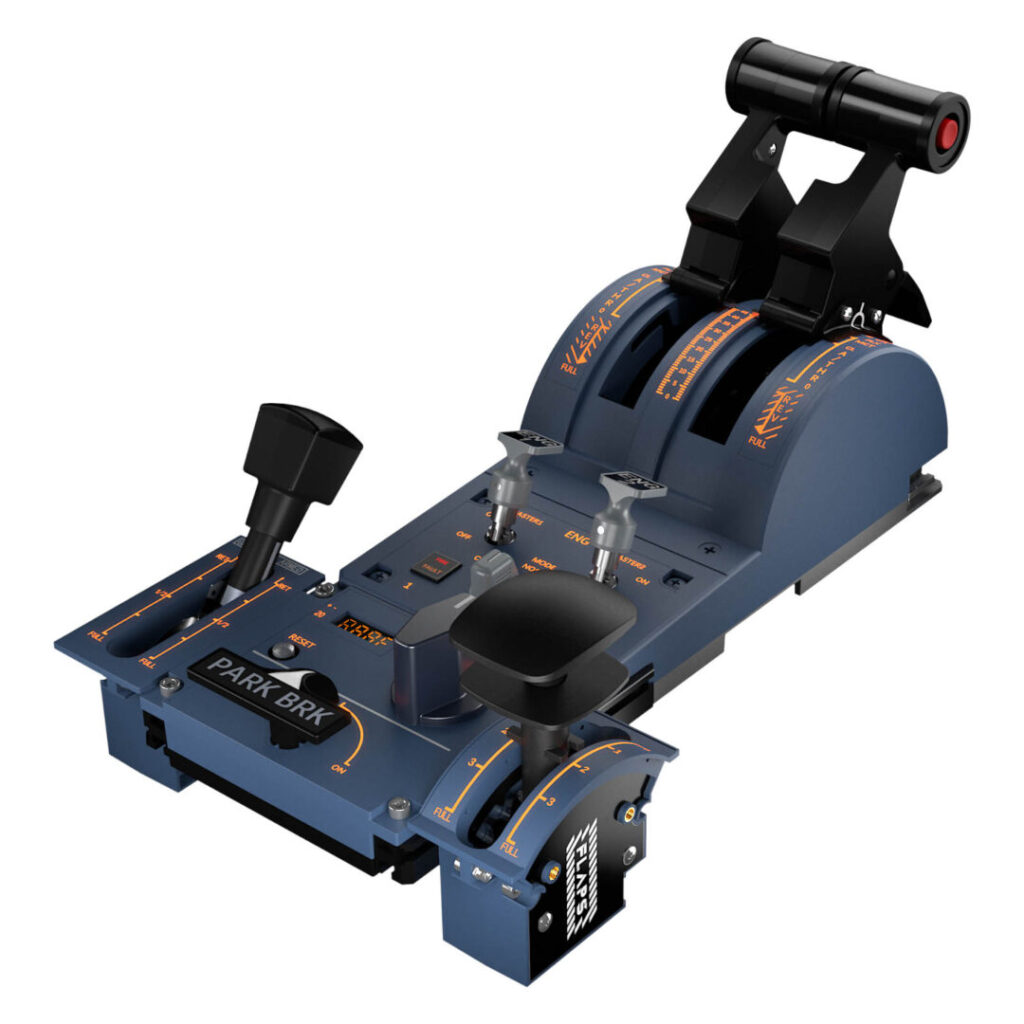
メインユニットとなる32 Throttle Metalは、幅12.5cm、奥行25cm、高さ16cmとしっかりとした存在感。
重さは約1.6kgあり、デスクに置いたときの安定感が抜群です。
金属製のボディは触れるだけで高級感が伝わってきます。
安っぽいプラスチック製のコントローラーとは一線を画す質感ですね。
操作中にユニットがずれることもなく、集中して飛行に臨めます。
リアルなスラストレバーの動き
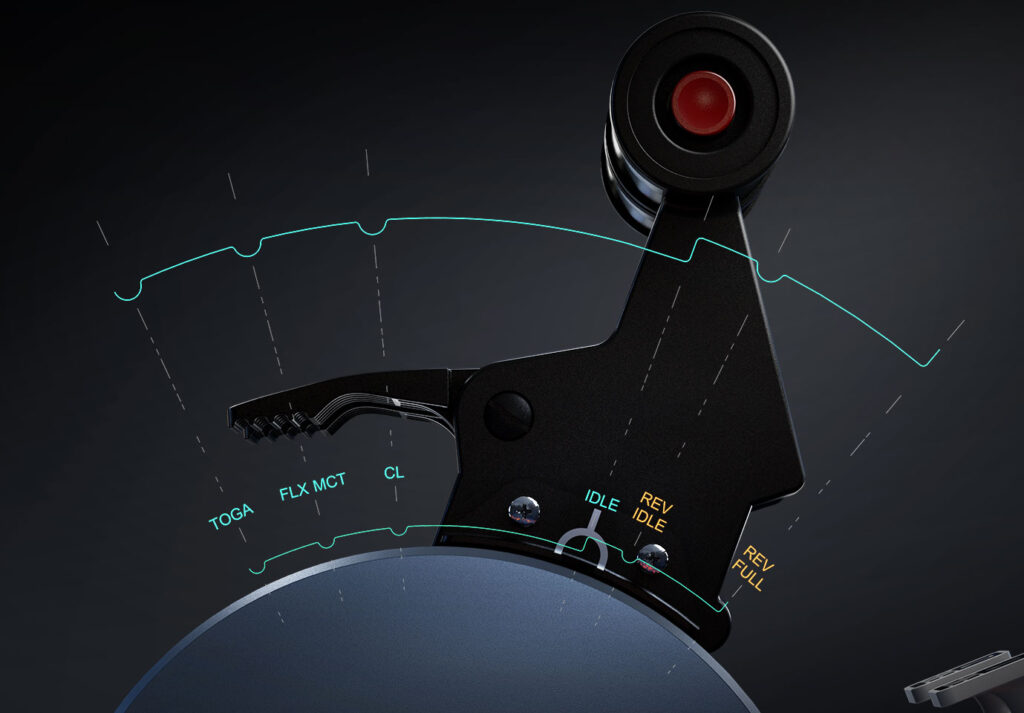
最大の特徴は、スラストレバーの精密な再現度。
レバーを動かすと、CLIMBやFLEX、TOGAといった各ポジションで「カチッ」という音とともにストッパーが作動します。
どのポジションに入っているかが手の感触だけで分かるので、画面を見なくても正確な操作が可能です。
さらにレバー手前の小さなレバーを持ち上げるとロックが解除され、逆推力(リバース)のポジションまでレバーを引けるようになります。
前方に押し込むと再びロックがかかり、アイドルポジションより手前には動かなくなる仕組み。
実機のエアバスと同じ操作手順を踏める設計です。
ストッパーのオン・オフ機能
「カチカチ」という音が気になる場面もあるかもしれません。
そんなときは、ユニット前方にある「ストッパーキャンセル」機能をオフにすれば、ストッパーが解除されてスムーズに動かせます。
夜間や配信中など、静かに操作したいシーンでも安心です。
抵抗感の調整が可能
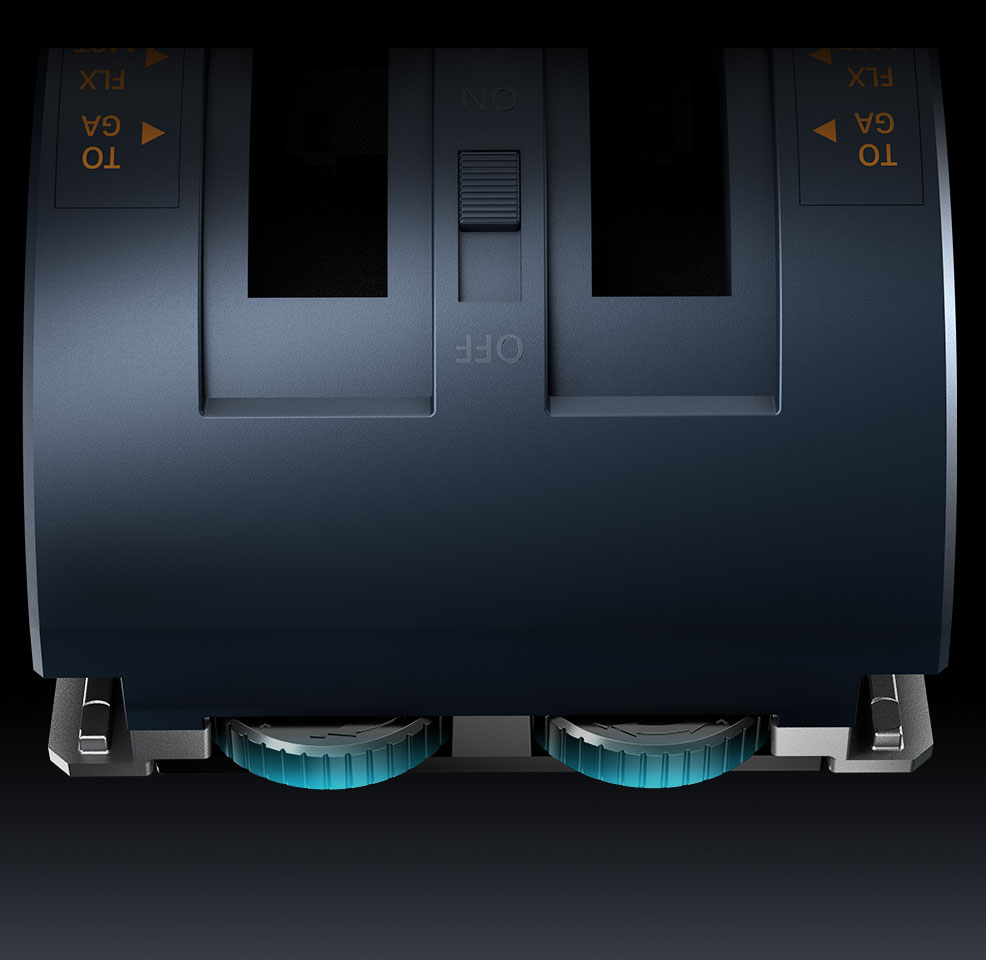
ユニット前方のダイヤルを回すことで、レバーの抵抗感を調整できます。
反時計回りに回すと抵抗が増し、時計回りにすると軽くなる仕組み。
自分好みの操作感にカスタマイズできるのは嬉しいポイントです。
エンジンマスタースイッチの機構
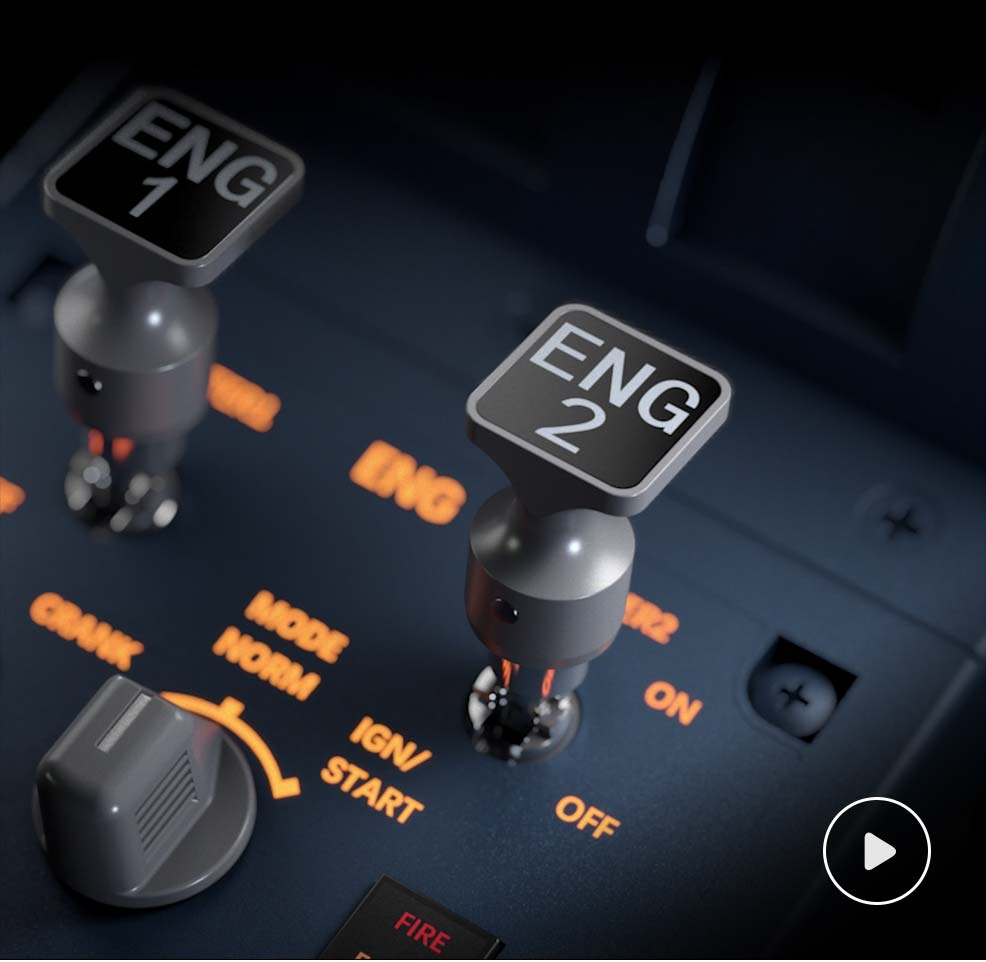
エンジン始動に使うエンジンマスタースイッチは、実機と同じように「少し上に引いてから前に倒す」という動作が再現されています。
単純なトグルスイッチではなく、こうした細かい機構まで作り込まれているのがWINWINGの姿勢。
リアルな操縦体験を追求するシムパイロットにとって、これほど嬉しい配慮はありません。
オートスラスト解除用のスイッチもしっかり押せますし、エンジンモードセレクターも問題なく動作します。
バックライト機能
ユニット裏面にUSB Type-Cコネクタがあり、PCと接続するとバックライトが点灯。
レバーのポジション表示やエンジン関連の表示ボタンが光り、暗い環境でも視認性が保たれます。
Fenix A320などの機体では、ゲームと連動してバックライトの明るさを調整できる機能も備わっています。
4発エンジン機にも対応
スロットルメタルを2台購入すれば、A380やA340といった4発エンジン機のスラストレバーを1つずつ独立して操作できます。
将来的にこれらの機体を本格的に楽しみたい方は、2台セットでの購入を検討してもいいかもしれません。
32 PAC Metalで操作の幅が広がる
追加ユニットとしての位置付け
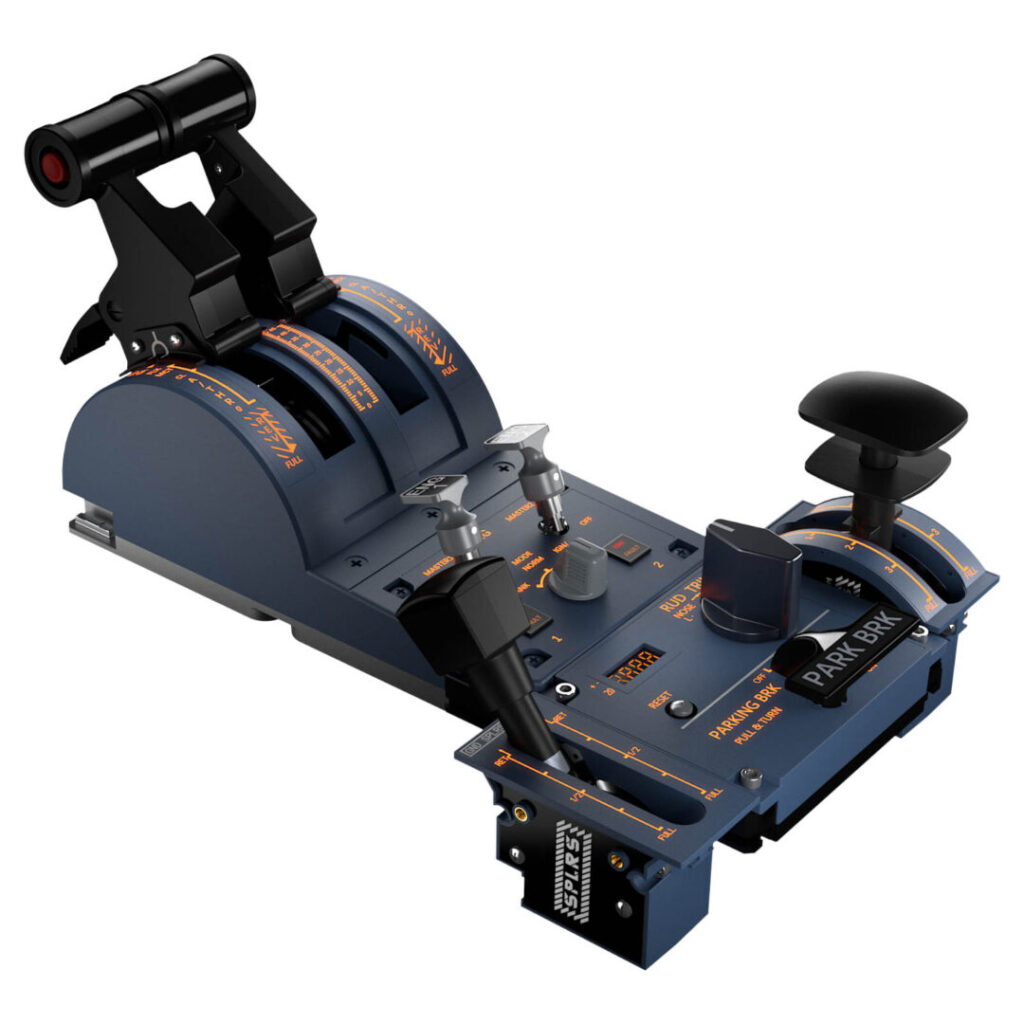
32 PAC Metalは、32 Throttle Metalの拡張ユニット。
単品では動作しないため、必ずスロットルメタルとセットで使用します。
このユニットには、スピードブレーキ、フラップ、ラダートリム、パーキングブレーキが集約されています。
スピードブレーキの精密な再現
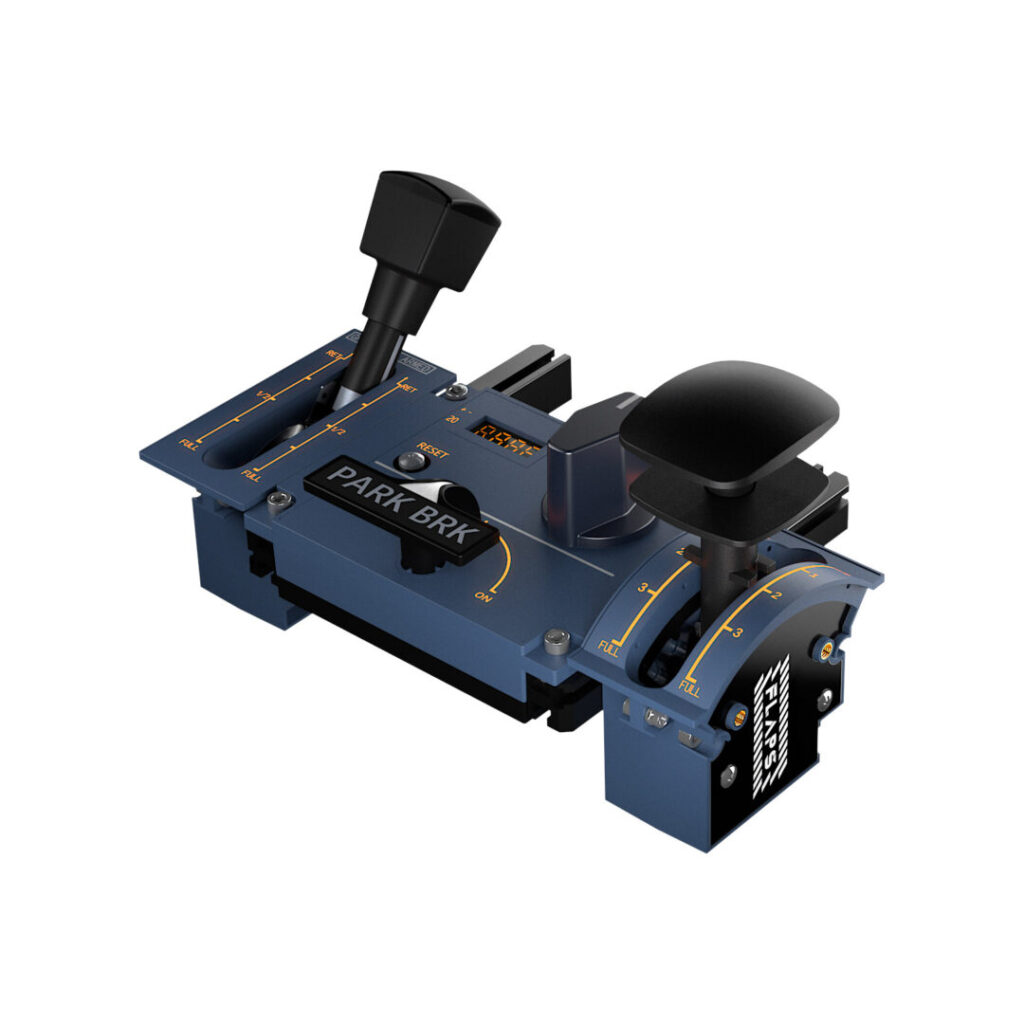
スピードブレーキレバーは、グッと押し込んでから後ろに引く仕組み。
レバーを引くと途中にストッパーがあり、これは「グランドスポイラーのみ」を展開する位置です。
実際のA320ファミリーにも存在する機構で、着陸時の誤操作を防ぐ設計になっています。
さらに押し込んでから引くと、フルにスピードブレーキを展開可能。
前に戻すと、レバーが飛び出るように戻る感触もリアルです。
レバーを手前に引くことで、グランドスポイラーを「アームド」状態にすることもできます。
この状態ではレバーが動かなくなる機構まで入っており、普通のユーザーには気づきにくい部分までしっかり再現されているのが驚きです。
強固なロック機構のフラップレバー
フラップレバーも、しっかり引っ張らないと動かない強固なロックシステムを採用。
誤操作を防ぐための工夫が随所に見られます。
操作感は確かで、安っぽさは一切感じません。
パーキングブレーキとラダートリム
パーキングブレーキは、一度引っ張ってから回す動作が必要。
これもA320の特徴を忠実に捉えた設計です。
ラダートリムとそのリセットスイッチも問題なく操作できます。
レールで前後位置を調整可能
各レバーはレールにボルトで固定されており、付属の六角レンチで緩めると前後に動かせます。
自分の操作しやすい位置に調整できるのは便利ですね。
ホームコックピット向けパネルも用意
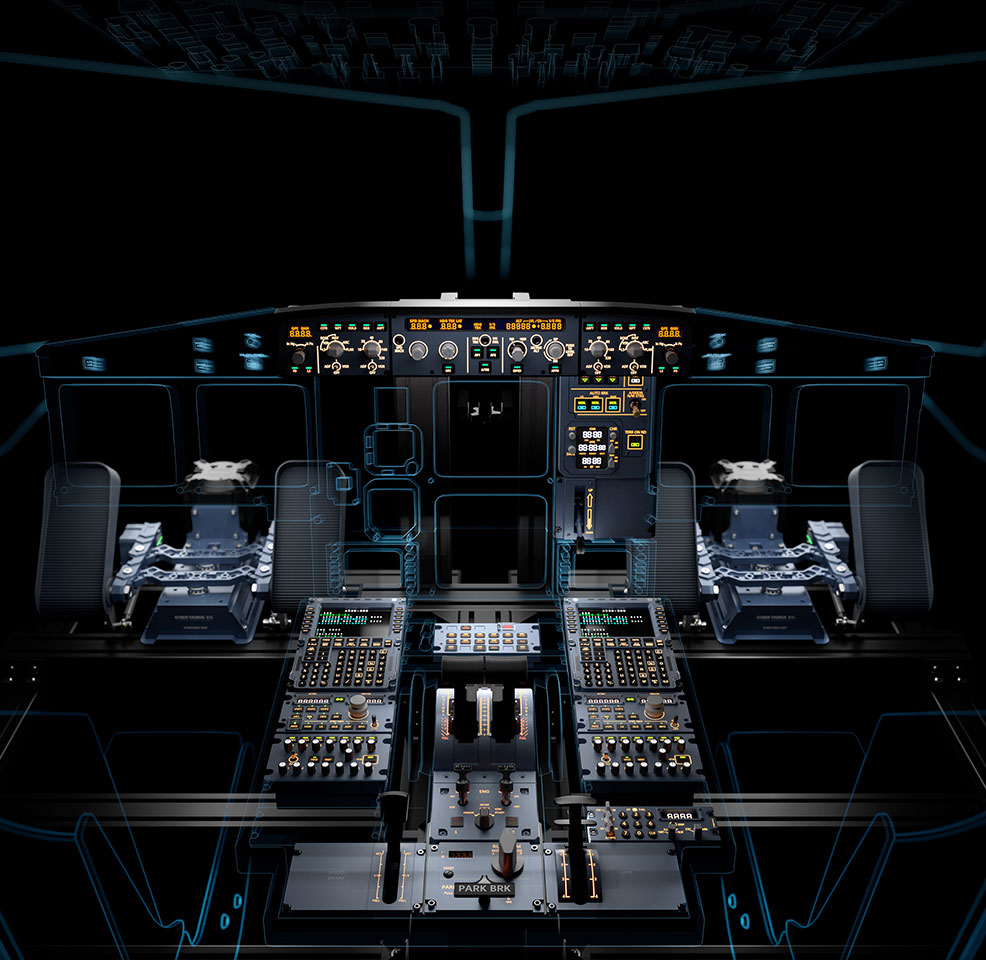
本格的なホームコックピットを構築したい方向けに、専用パネルも用意されています。
こうした拡張性への配慮も、WINWINGの製品づくりの魅力です。
組み立ては簡単
スロットルメタルとPACメタルの接続は、とてもシンプル。
まずPACメタルのレールに付属のナットを入れ、スロットル本体にレールを差し込みます。
ボルトで本体と固定したら、裏側にあるSATAコネクタ同士を付属ケーブルでつなぐだけで完成。
ただし、PAC Metalのスピードブレーキとフラップレバーは高さ調整ができないため、平らな机の上では斜めになります。
本体裏側に粘着性のあるゴム足を貼り付け、机の角に引っ掛けるように設置する必要があります。
とはいえこの方法だと少し不安定になるため、デスクに万力で固定できる専用マウントとの同時購入を強くおすすめします。
安定性が増して、操作のしやすさが格段に向上します。
PC接続と設定方法
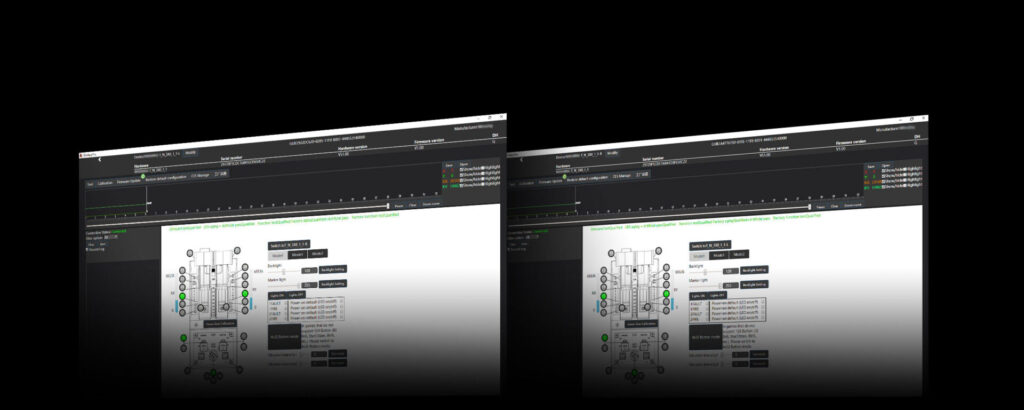
SimAppProで簡単設定
WINWINGのコントローラーは、専用ソフト「SimAppPro」を使って設定します。
ソフトを起動してデバイスタブを開き、「32 Throttle Metal」を選択。
3つのモードが用意されており、自分の使用環境に合わせて選べます。
モード1: A320ファミリー向けで、軸に逆推力(リバース)と100%推力を含むモード
モード2: Microsoft Flight Simulator向けで、軸には推力のみが設定され、100%推力はボタン操作で作動するモード(ボーイングや汎用機体におすすめ)
モード3: X-PlaneやPreparなど他のシミュレーター向け
ボタンの動作設定やファームウェアのアップデートも、このデバイス画面で行えます。
自動キャリブレーション機能が便利
Microsoft Flight Simulatorには公式のコントローラープロファイルがないため、通常は一から設定を作る必要があります。
しかしWINWINGには独自の「自動キャリブレーション機能」があり、対応機体ならボタンやスロットルの割り当てを簡単に追加できます。
対応機体は以下の通り。
- FlyByWire A32NX
- iniBuilds A320 V2
- Fenix A320
設定手順(MSFS 2020の場合)
- Microsoft Flight Simulatorでコントローラーの設定ファイルを新規作成
- 「WINWING URSA MINOR 32 Throttle」を選択し、歯車マークからプロファイルを作成
- ゲームを一旦終了
- SimAppProの「KeyFinding」を開く
- デバイスで「Throttle」を選択
- 使用するフライトシムを選択
- Cloudから公式/コミュニティのプロファイルをダウンロードしてアクティブ化
- 先ほど作成したプロファイルを選択
- もう一度Microsoft Flight Simulatorを起動すると、コントローラーの割り当てが自動的に追加される
FlyByWire A32NXの場合は、EFBでスロットルのキャリブレーションページを開き、「デフォルトに戻す」を押すだけでOK。
これでスロットルの位置が機体と完全にリンクして動きます。
エンジンマスタースイッチもゲーム内でしっかり連動してくれます。
Fenix A320では、CLIMB、FLEX、TOGAの位置は正確でしたが、リバースの位置が若干ずれていたため、MCDU(多機能表示装置)を使って微調整が必要でした。
実際の操作感をチェック
設定が完了したら、実際にFenix A320で操作感を確認してみましょう。
スラストレバーのバックライトは、ゲーム内でライトスイッチを調整すると連動して明るさが変わります。
細かい部分までゲームと同期しているのは感動的です。
レバーを各ポジションに動かすと、「カチッ」という心地よいクリック感とともに正確にポジションが切り替わります。
特にCLIMB、FLEX、TOGAといったポジションでの操作感は抜群。
画面を見なくても手の感触だけで、今どのポジションにいるか分かります。
逆推力を使う際も、ロックレバーを持ち上げてからスラストレバーを引くという実機と同じ動作が必要。
この一連の流れが、本当に飛行機を操縦している感覚を生み出してくれます。
スピードブレーキやフラップの操作も、それぞれのロック機構が働いて誤操作を防いでくれるため、安心して操作できます。
価格とコストパフォーマンス
プレオーダー価格は以下の通り。
| 商品名 | 価格 |
|---|---|
| 32 Throttle Metal | 20,285円 |
| 32 PAC Metal | 17,114円 |
| Comboセット | 37,399円 |
この品質と機能性を考えれば、驚きのコストパフォーマンスです。
金属製の重厚なボディ、精密な機構、ゲームとの高い連携性。
これだけの要素が揃って4万円以下というのは、他の製品と比較しても非常にお得。
特にComboセットなら、単品で購入するよりもお得に手に入ります。
エアバスを本格的に楽しみたいなら、ぜひセットでの購入を検討してみてください。
製品の詳細とプレオーダーは、以下の公式サイトから確認できます。
URSA MINOR 32 Throttle Metal & 32 PAC Metal:
https://jp.winwingsim.com/view/goods-details.html?id=1665
関連製品もチェック
WINWINGからは、他にもエアバス関連の製品が多数リリースされています。
- サイドスティック: https://youtu.be/tE_F3Lg62Zc
- FCU(フライトコントロールユニット): https://youtu.be/2YXZrGNzR4U
- MCDU(多機能表示装置): https://youtu.be/eSGjCqmjzPE
これらを組み合わせれば、自宅で本格的なエアバスコックピットを構築できます。
一つずつ揃えていく楽しみもありますね。
まとめ
WINWING「URSA MINOR 32 Throttle Metal」と「32 PAC Metal」は、エアバスのリアルな操縦体験を求める全てのシムパイロットにとって、まさに理想的なコントローラーです。
金属製の重厚なボディ、精密に再現された各種レバーの動き、ゲームとの高い連携性。
どれをとっても妥協のない作り込みが感じられます。
特にスラストレバーの「カチッ」というクリック感や、各種ロック機構の再現度は、実機さながらの操作感を実現しています。
プレオーダー価格でComboセットが37,399円というのは、この品質を考えれば非常にお得。
Microsoft Flight Simulator 2020/2024でエアバスを飛ばすなら、間違いなく持っておきたい一品です。
自宅のデスクが本物のコックピットに変わる体験を、ぜひ味わってみてください。
最後までご覧いただき、ありがとうございます。