フライトシミュレーターを始めたいけれど、高価なデバイスには手が出せない。
そんな悩みを抱えている方は多いのではないでしょうか。
最近のフライトシム用デバイスは円安の影響もあり、価格が高騰しているものが少なくありません。
しかし今回ご紹介するThrustmaster「T.Flight Hotas One」は、約2万円という手頃な価格ながら、MSFS 2024やDCSといった本格的なシミュレーターでしっかりと使える実力を持っています。
エントリークラスでありながら操縦桿とスロットルが分割可能、別売りのラダーペダルにも対応し、PCだけでなくXboxでも使用できる柔軟性を備えたこのデバイス。
実際に使ってみた感想と、設定のポイント、操作感について詳しくお伝えしていきます。
ぜひ最後までご覧ください。

 ポチップ
ポチップ
Thrustmaster(スラストマスター)とは
Thrustmasterは、レーシングデバイスやフライトシムデバイス、ゲームコントローラー、ゲーミングオーディオなどを手掛ける世界的なデバイスメーカーです。
現在、世界143カ国で販売展開されており、その品質と信頼性は多くのユーザーから高い評価を得ています。
日本国内では通販サイトはもちろん、家電量販店の一部店舗でも取り扱いがあり、実物を手に取って確認できる機会もあります。
もし店頭やECサイトで在庫がない場合でも、ブランド名「Thrustmaster(スラストマスター)」とEANコード「4460295」を伝えることで注文が可能とのことです。
公式サイトや販売ページについては、Thrustmaster公式HPから確認できます。
T.Flight Hotas Oneの開封と外観チェック
パッケージと付属品
外箱にはPCとXboxの両対応であることが明記されており、別売りのラダーペダルにも拡張可能な旨が記載されています。
箱を開けると、発泡スチロールでしっかりと製品が保護されており、かなりぴったりと収まっているため、一度ひっくり返して外箱を引き上げる方法が取り出しやすいです。
付属品としては、インスタント接続マニュアル、ドライバーインストールガイド、そしてXboxゲームパスコードのカードが同梱されていました。
説明書には接続方法やドライバーのインストール方法が分かりやすく記載されているので、初めての方でも安心して設定できるでしょう。
デバイスの外観と質感
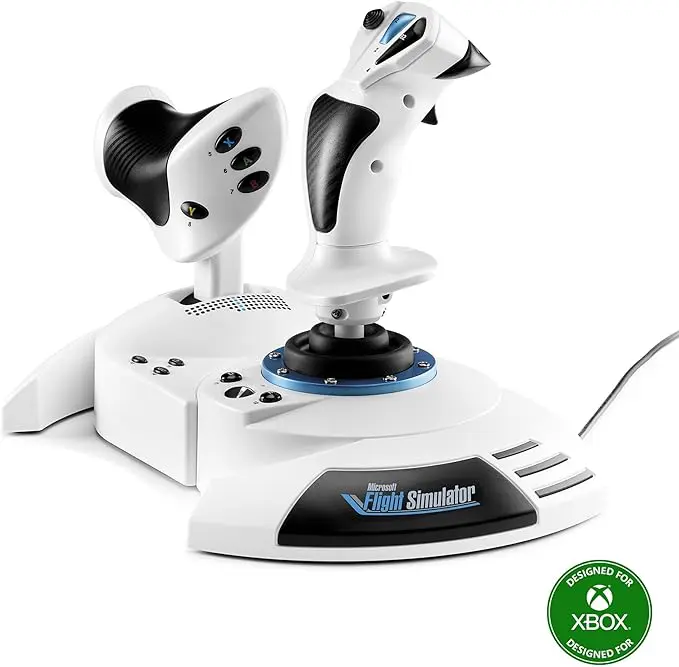
製品版はビニールに包まれた状態で発泡ケースに収まっており、操縦桿とスロットルがコンパクトに一体化されています。
このデバイスの大きな特徴は、操縦桿とスロットルのベースを連結したり離して使ったりできる点です。
持った感じは重すぎず軽すぎず、全体的にプラスチック製ではありますが、しっかりとした作りになっています。
MSFS 2024のロゴも入っており、最新のシミュレーターに対応していることが分かります。
人間工学に基づいたデザイン
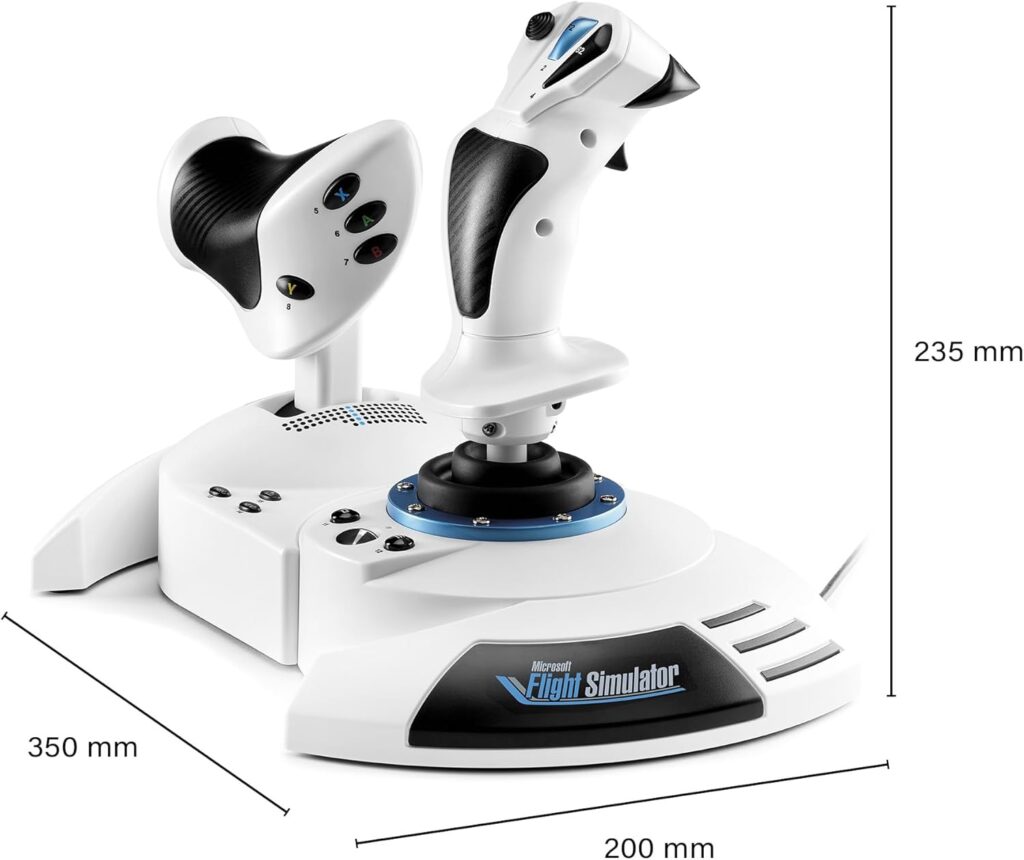
操縦桿は人間工学的なデザインが採用されており、手の収まりが非常に良いと感じました。
軸の動きもスムーズで、操作時のストレスを感じさせません。
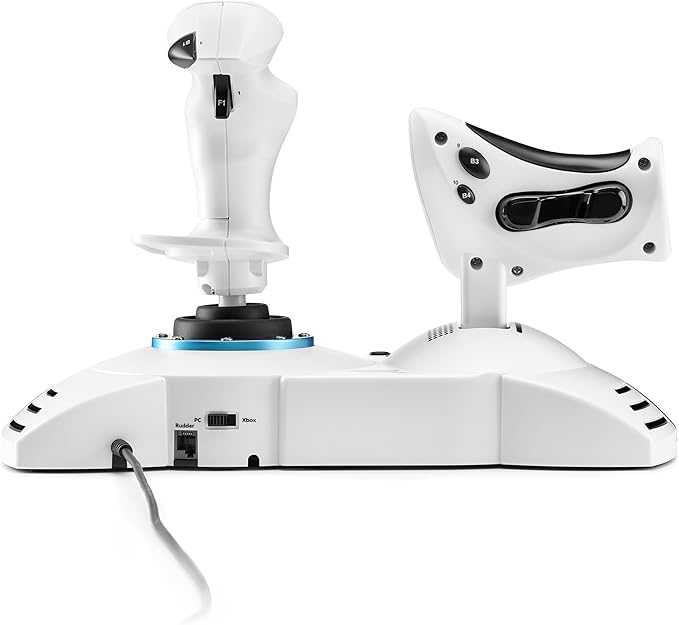
裏面には操縦桿のテンション(抵抗感)を調整できるダイヤルが付いており、自分好みの操作感にカスタマイズできるのも嬉しいポイントです。
スロットル裏面には、左右をつなぐコードを巻きつけるスペースがあり、最初は少し巻かれた状態になっています。
最大まで伸ばすとかなり離して設置できるため、広いデスク環境の方でも柔軟にセッティングが可能です。
連結と分離が簡単
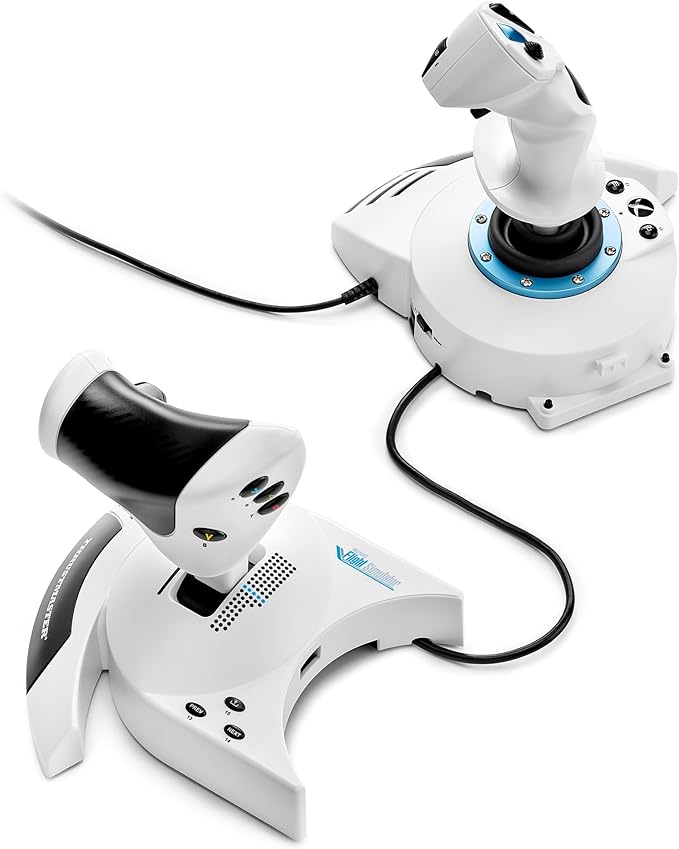
操縦桿とスロットルベースを連結する際は、操縦桿側の引っ掛けをスロットル側のくぼみにはめ込むだけ。
合体させることでコンパクトになるため、狭い編集机のような限られたスペースでも十分に設置できます。
ただし、スロットルが若干動いてしまう場合は、裏面の配線をしっかりと中に押し込む必要があります。
一度合わせた状態でひっくり返し、配線を押し込んでから再度設置すると、ガタつきがなくなりピッタリと収まりました。
ポチップ
操作性と各部の詳細レビュー
操縦桿の操作感
操縦桿の操作感は、センター付近と外側付近で抵抗感が少し変わる設計になっています。
センター付近は指でつまんでもスーッと動くため、微調整がとてもやりやすいです。
外側に近づくにつれて少し重くなり、操作軸の限界が近づいていることが感覚的に分かるようになっています。
左右にひねる軸もあり、ラダー操作に割り当てることも可能です。
スロットルの操作感
スロットル軸は軽くてスムーズに動き、操作しやすい印象を受けました。
センター位置にひっかかりがあるため、50%位置が感覚で分かるようになっています。
MSFS 2024であれば、ボタンや機体側の軸設定で逆噴射軸に切り替えることもできるので、用途に応じた設定が可能です。
操縦桾のボタン配置
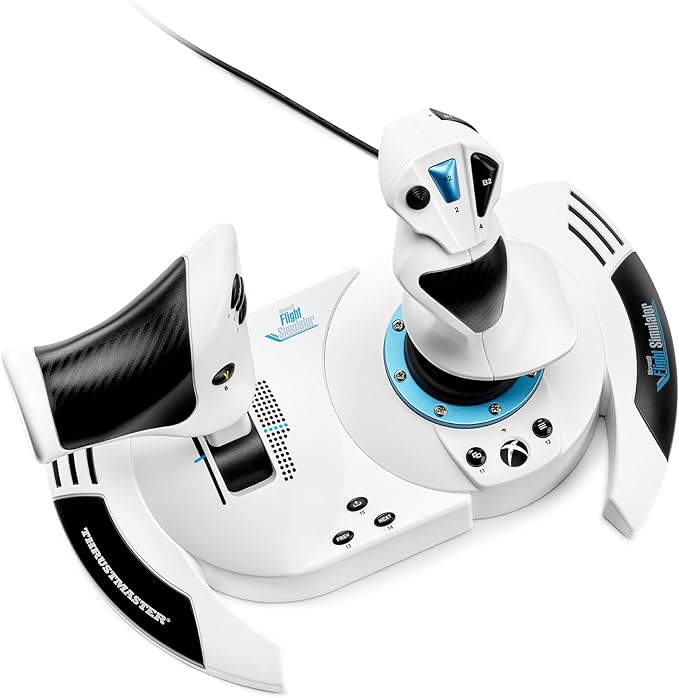
操縦桿には複数のボタンが配置されており、それぞれ使いやすい位置に設計されています。
一番左上は8方向のハットスイッチになっており、MSFSでは視点移動キーとして機能します。
トリムなどに設定しても良いでしょう。
センターとその右側には押し込みボタンが2個あり、側面には人差し指で操作するボタンも配置されています。
トリガーは1段階で、ストロークは少なめです。
ベース側には押し込むボタンが3つ付いています。
なお、小指に当たる部分にノーズステアリングスイッチがないのは少し残念なポイントでした。
スロットルのボタン配置
スロットル側には、親指側の側面に4つの押し込みボタンが配置されています。
前面には大きさの違う2つのボタンがあり、触った感覚で区別できるようになっているのは使いやすいです。
その横には軸タイプのレバーが付いており、ひねりラダーに慣れていない場合は、こちらにラダー軸を割り当てた方がしっくりくるかもしれません。
ベース側には3つの押し込みボタンが付いています。
ポチップ
PCへの接続とドライバーのインストール
接続手順
デバイスをPCに接続する前に、まずドライバーをインストールする必要があります。
説明書には接続方法とドライバーのインストール方法が記載されており、上がXbox、下がPCの接続手順となっています。
操縦桿の側面にはPCかXboxかを切り替えるスイッチが付いているので、接続するハードに合わせて切り替えてください。
その左側には、別売りのラダーペダルを接続するコネクタもあります。
ドライバーのインストール
操縦桿側のUSBケーブル(長さ約2メートル)をPCに接続します。
ドライバーは、Thrustmaster公式サポートページから製品を選択してダウンロード可能です。
説明書にもURLが記載されているので、そちらから簡単にアクセスできます。
ドライバーをインストールした後、USBケーブルをPCに接続すると、Xboxボタン上のランプが点灯し、デバイスが認識されたことが分かります。
USBはタイプAで、PC前面のハブなどに接続すればOKです。
ポチップ
MSFS 2024での使用感レビュー
プリセット設定で即プレイ可能
MSFS 2024では、デバイスをポン付けした状態でキー設定を確認してみました。
左側のデバイスリストからPCにつながっているデバイスを選択し、フィルターから「割り当て済み」を選択すると、操縦に必要な操作軸やボタンがプリセットで割り当て済みになっていることが分かります。
ポン付けですぐに遊べるようになっているのは、初心者にとってとてもありがたい配慮です。
もちろん、自分好みのボタンに変更することも可能です。
Airbus A330での着陸テスト
何も設定を変更していない状態で、MSFS 2024のデフォルト機体であるAirbus A330をオートパイロットなしで着陸させてみました。
操縦桿のハットスイッチで視点移動しており、離すとセンターに戻る仕様になっています。
センター付近は操作が軽めなので、微調整がとてもやりやすいです。
微調整のしやすさとスポイラー操作
速度が少し早かったため、スポイラーを展開して速度を落とそうとしましたが、スポイラーレバーがディスアームド状態で固定されていました。
マウスでアームドに入れると、ボタンで展開できるようになります。
コースから外れてしまうこともありましたが、操縦桿の微調整のしやすさのおかげで修正も比較的容易でした。
フラップとギアダウンの操作
3000フィート付近まで降下し、フラップを下げていきます。
Bキー+コネクトボタンを押してフラップ1に設定し、スロットルダウンで速度を落としていきます。
ILSのグライドスロープとローカライザーをセンターに捉えるように微調整しながらアプローチを続けます。
200ノット付近でフラップ2をセットし、その後スロットルのY軸操作でギアダウンします。
風も結構吹いており、ランディングギア展開完了後も進路の微調整が必要でした。
タッチダウンとブレーキング
ひねりラダーに慣れていないため、進路の微調整が少しぶれてしまいます。
MSFS 2024ではひねりラダーが敏感に反応するため、軸のカーブ設定を少し緩やかにした方が良いかもしれません。
操縦桿を上下左右に入力すると、わずかにラダー軸も入ってしまうため、横風補正が難しいと感じました。
何も設定をいじっていない状態だったので、セッティングを詰めればさらにスムーズに飛ばせそうです。
操縦桿にブレーキのボタンもありますが、オートブレーキを入れていたので使わなくても大丈夫でした。
F/A-18 スーパーホーネットでのフライト
続いて、F/A-18スーパーホーネットも飛ばしてみました。
戦闘機でガンガン動かしてみると、フライトコントロールがしっかりと同期していることが分かります。
パーキングブレーキを解除し、フルスロットルでローリングテイクオフ。
細かい高度修正にもしっかりと反応してくれるため、低空飛行もストレスなく楽しめました。
右にターン、左にターン、スロットルダウン、スロットルアップと、戦闘機特有の機敏な動きにもデバイスがしっかりと追従してくれます。
MSFS 2024のスーパーホーネットは、この辺りの旋回率が気持ち良いですね。
細かい微調整や切り返しにもしっかり反応してくれて、お手軽にフライトを楽しめました。
机の上に特に固定せず置いただけだったので、ズレるかなと思っていましたが、全然ズレることなく安定していたのはとても好印象です。
DCS(Digital Combat Simulator)での使用感レビュー
初期設定とボタン割り当て
次にDCS(Digital Combat Simulator)でも試してみました。
F-16で初期機設定の割り当てを確認してみると、操縦桿の8方向ハットスイッチには視点移動が割り当てられていました。
トリガーやその他のボタンには初期割り当てがなかったため、お好みのボタンに割り当てる必要があります。
操作軸については、ピッチ、ロール、ラダー、スロットルが最初から割り当てられていたため、フライトするだけであれば特に設定変更しなくても使えそうです。
割り振りはお好みですが、ランディングギア、エアブレーキの展開、AFホイール、ノーズステアリング、ホイールブレーキなどを設定しました。
操縦桿の小指に当たるボタンがないため、ノーズステアリングはとりあえずベース側のボタンに割り当てました。
ひねりラダーはやはり慣れないため、ラダー軸をスロットル裏面の軸に割り振り直しました。
ラダー軸の使いやすさ
フライトコントロールチェックを行い、操作軸の設定を確認します。
ラダー操作は、ひねり軸よりもスロットル裏面の軸の方が圧倒的に使いやすいです。
ラダー軸の感度は調整した方が良いかもしれません。
結構敏感に反応するため、初期設定のままだと少し扱いづらく感じる場面もありました。
操作軸の操作感は良好で、特に軸カーブをいじっていませんが違和感は感じませんでした。
HOTASボタンの制約と工夫
DCSのようなスタディレベルのシミュレーターでは、HOTAS系の操作を全て割り振るにはボタンが足りません。
そのため、ドッグファイトモードセレクトスイッチサイクル、ウェポンリリース、ターゲットマネジメントスイッチの一部、トリガーセカンドのみ割り振って、対空攻撃を試してみました。
ドッグファイトモードでサイドワインダーを選択し、直接照準で撃ってみます。
ウェポンリリースを長押しすることで、ミサイルが発射されました。
色々なボタンを組み合わせれば、HOTAS操作もある程度は可能だと思います。
ただし、どちらかといえば入門用のデバイスなので、もっとボタン数が欲しい方は、T.16000シリーズやHOTAS Warthog、Viper TQSなどの本格的なデバイスをお勧めします。
着陸時の微調整
着陸もやってみました。
やはり操作軸上のハットスイッチはトリムに割り当てたいところです。
着陸時に必要な微調整も特に問題はなく、タッチダウン。
少しハードランディングでしたが、ホイールブレーキも割り当てておけば、より安全に着陸できるでしょう。
USBケーブル1本で気軽にフライトできる上、設置場所を考えなくても良いのでとても楽です。
ヘリコプターでの使用感
最後にDCSのヘリコプターも飛ばしてみました。
ひねりラダーはスロットルの軸に移し、スロットル軸はコレクティブに割り振りました。
軸出力は反転させておくと、コレクティブの動きと近くなります。
ヘリコプターは固定翼機以上に細かい微調整が連続的に続き、難易度が高いです。
しかし、T.Flight Hotas Oneは思った以上に安定して飛ばせました。
軸の動きがスムーズなため、このような難易度高めの操作もやりやすいです。
ヘリのホバリングは本当に神経を使いますが、このデバイスなら十分に対応できると感じました。
まとめ:エントリークラスの価格帯で柔軟性の高いデバイス
今回ご紹介したThrustmaster「T.Flight Hotas One」は、エントリークラスの価格帯ながら、フライトに必要な細かな操作ができ、しかも気軽に使えるデバイスだと感じました。
約2万円という価格は、最近のフライトシムデバイス市場の中では比較的手頃で、初めてフライトスティックを購入する方にもおすすめできます。
ベースを分割できたり、ラダーペダルを拡張できたりと、柔軟性に富んだデバイスである点も大きな魅力です。
操縦桿の操作感はセンター付近が軽く、外側に向かって適度に重くなる設計で、微調整がしやすいと感じました。
スロットルもスムーズに動き、センター位置のひっかかりで50%位置が分かるのは実用的です。
ボタン数は本格的なHOTASシステムに比べると少ないものの、MSFS 2024やDCSの基本的な操作には十分対応できます。
色々なボタンを組み合わせることで、ある程度のHOTAS操作も可能です。
ひねりラダーに慣れていない場合は、スロットル裏面の軸にラダーを割り当てることで、より直感的に操作できるようになります。
机の上に置いただけでもズレることなく安定していたのは、使い勝手の面でも高評価です。
USBケーブル1本で接続できる手軽さと、PCとXboxの両対応という汎用性の高さも見逃せません。
フライトシミュレーターを始めてみたい方、手頃な価格で本格的な操作感を体験したい方、コンパクトに収納できるデバイスを探している方には、ぜひチェックしていただきたいデバイスです。
ポチップ
最後までご覧いただき、ありがとうございます。