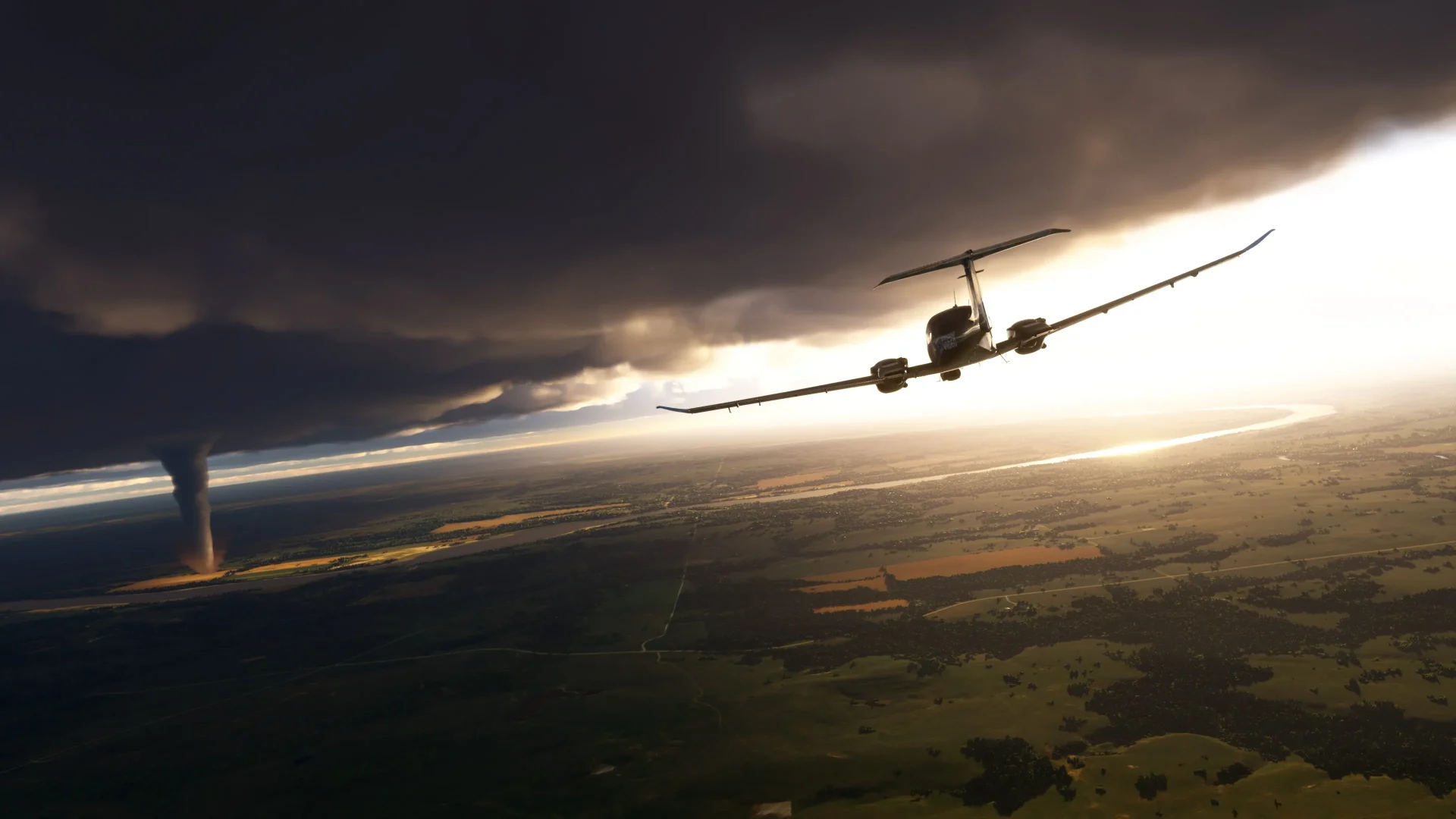
Microsoft Flight Simulatorを始めたばかりの方にとって、エアバスA320neoのような本格的な旅客機を飛ばすのは少しハードルが高く感じるかもしれません。
スイッチやボタンが並ぶコックピット、専門用語が飛び交う操作手順、そして複雑に見えるフライトマネージメントシステム。
でも安心してください。
この記事では、東京から大阪への約15分間のフライトを通じて、A320neoの基本的な操作方法を一つひとつ丁寧に解説していきます。
フライトプランの作成から、電源投入、エンジン始動、離陸、そして着陸まで、初めての方でも迷わず飛ばせるように順を追って説明しますので、ぜひ最後までご覧ください。
フライト準備:ワールドマップでの設定
機体選択と初期設定
まずはワールドマップ画面の左上から機体を選びます。
エアバスA320neoを選択したら、ペイント(塗装)を好みのものに変更できますが、初期状態では1種類しか入っていないのでそのままで大丈夫です。
ウェイト&バランスの項目では燃料や貨物の重量を調整できますが、今回はデフォルト設定のまま進めます。
故障設定は全てオフにし、ATCオプションもそのままにしておきましょう。
フライトプランの作成
今回は東京国際空港(RJTT)から大阪伊丹空港(RJOO)へ向かうフライトを設定します。
出発空港のRJTTを拡大表示すると、駐機スポットが選択できるようになります。
検索機能を使って探すこともできますが、今回はランプ31パーキングから出発します。
スポットをクリックして「Set as Departure」を選択します。
次に到着空港を選びます。
大阪伊丹空港の中心部を拡大して「Set as Arrival」を選択しましょう。
航空路の設定
左側のメニューから「VFR」と表示されている部分をクリックすると、IFR(計器飛行方式)の航空路を設定できる画面が開きます。
「High altitude airways」を選択すれば、航空路が自動的に生成されます。
出発方式(Departure)は滑走路16Lから離陸するRaxas-2を選択します。
到着方式(Approach)はILS方式でランウェー32L、アライバルはECアライバルを設定します。
これでルートの設定が完了しました。
最終確認とフライト開始
フライトコンディションの設定では、マルチプレイヤーをオフにし、AIトラフィックはお好みで、天候はリアルタイムウェザーにしておくとリアルな体験ができます。
全ての設定が完了したら「Fly」ボタンを押してロードを開始します。
ロードが完了したら「Ready to Fly」を押して、いよいよコックピットでの作業に入ります。
コックピットセットアップ:電源投入からAPU起動まで
バッテリーと外部電源
まずはコックピット上部のオーバーヘッドパネルを見てください。
「BAT 1」「BAT 2」と書かれたバッテリースイッチを2つともオンにします。
これで機体の基本的な電気系統に電力が供給されます。
次にエクスターナルパワー(外部電源)のスイッチを見ると、「AVAIL」と緑色に光っているはずです。
このボタンを押してエクスターナルパワーをオンにしましょう。
APUの起動手順
APU(補助動力装置)は、地上でエンジンが停止している状態で電力と空調を供給する重要な装置です。
まずAPUマスタースイッチをオンにします。
3秒ほど待ってから、APUスタートスイッチをオンにします。
この待ち時間が意外と重要で、急いで操作すると正常に起動しないことがあります。
APUが完全に起動すると「AVAIL」が緑色に点灯するので、それを確認してからAPUブリードスイッチをオンにします。
そうしたら外部電源をオフにし、APUからの電力供給に切り替わったことを確認しましょう。
外部灯火の設定
ストロボライトを「AUTO」にセットし、ナビゲーション&ロゴライトをオンにします。
これらのライトは他の航空機や地上作業員に自機の存在を知らせる重要な役割を果たします。
無線とレーダーの設定
無線機器のセットアップ
視点を下のペデスタル部分に移動させます。
無線のスイッチがオンになっていることを確認したら、VHF1のノブをオンにします。
VHF2とVHF3のノブの上にある白い部分をクリックして点灯させておきましょう。
これで管制塔との通信準備が整います。
ウェザーレーダーの設定
ウェザーレーダーのモードを「WX+T」に切り替えます。
このモードにすることで、前方の気象状況と地形を同時に表示できるようになり、安全なフライトに役立ちます。
FMGS(フライトマネージメントシステム)の設定
イニットページの入力
ここからは少し複雑に感じるかもしれませんが、順番に進めていけば大丈夫です。
操作はI-F-R-Pの順番、つまりイニット、フライトプラン、ラジオナブ、パフォーマンスの順で行います。
まずイニットページを開くと、出発空港と到着空港の4桁コードが既に入力されているはずです。
コストインデックスにキーボードで「50」と入力し、横のボタンを押して確定します。
コストインデックスは燃費と速度のバランスを決める数値で、50は標準的な値です。
次にクルーズフライトレベルを設定します。
今回は34,000フィート(フライトレベル340)で巡航するので、「FL340」と入力して確定します。
フライトプランとラジオナブ
フライトプランページでは、先ほどワールドマップで作成したルートが既に入力されているはずです。
内容を確認するだけで問題ありません。
ラジオナブページでは、ILS(計器着陸装置)の周波数などが正しく設定されているか確認します。
これも自動生成されたフライトプランを使っている場合は、既に入力されています。
パフォーマンスページの設定
パフォーマンスページでは、離陸時の速度(V1、VR、V2)が計算されて表示されます。
トランジションアルティチュードは日本では14,000フィートなので、「14000」と入力して確定します。
フラップはコンフィギュレーション1で離陸します。
フレックステンプ(簡易離陸推力)はゲーム上では自動計算されないので、今回は60度に設定しておきましょう。
FCU(フライトコントロールユニット)の設定
オートパイロット準備
FCUはコックピット中央上部にある、オートパイロットを操作するパネルです。
スピードノブはプッシュして「MANAGED」モードにします。
丸い表示が出ている状態がマネージドモードで、コンピューターが最適な速度を自動選択してくれます。
ヘディングもプッシュしてマネージドにしておきます。
高度は巡航高度の34,000フィートを入力します。
このノブをプルするとV/S(垂直速度)を手動設定できますが、離陸時はプッシュしてマネージドにしておきます。
気圧と表示モード
QNH(気圧高度計規正値)はキーボードの「B」キーを押すことで自動設定できます。
ノブの位置は「STD/CONST」側にしておき、NDモードは「ARC」にセットします。
FD(フライトディレクター)もオンにしましょう。
トランスポンダーとプッシュバック
スコークコードの入力
ATC機能を使ってトランスポンダーコード(スコーク)を取得します。
ATCメニューから「Request IFR Clearance」を選択すると、管制からスコークコードが指定されます。
今回は5566が割り当てられました。
自動的にトランスポンダーに入力されるので、手動入力の必要はありません。
プッシュバック開始
プッシュバックを始める前に、ATCスイッチを「AUTO」にし、ビーコンライトをオンにします。
東京グランドにコンタクトして、グランドサービスメニューからプッシュバックを選択します。
パーキングブレーキを解除すると、機体が後方に押し出され始めます。
左右に方向を変えたい場合は「START TO THE LEFT」または「START TO THE RIGHT」を選択できます。
希望の位置まで下がったら「PUSHBACK STOP」を選択して停止させます。
エンジン始動手順
エンジンスタートの準備
プッシュバックが完了したら、いよいよエンジンを始動します。
APUが正常に作動していて、APUブリードがオンになっていることを確認してください。
エンジンモードセレクターを「IGN/START」位置に回します。
2基のエンジンを順番に始動
まずエンジン2(右側エンジン)のスイッチをオンにします。
N2(高圧タービン回転数)が上昇し始め、やがてエンジンが安定します。
エンジン2が完全に始動したことを確認してから、エンジン1(左側エンジン)をオンにします。
両方のエンジンが安定したら、エンジンモードセレクターを「NORM」に戻します。
APUシャットダウンとタクシー準備
オーバーヘッドパネルに戻り、APUブリードをオフにしてからAPUマスタースイッチをオフにします。
これでAPUがシャットダウンします。
視点を下に移して、グランドスポイラーを「ARMED」位置にセットします。
ラダートリムがゼロになっていることを確認し、フラップをコンフィギュレーション1にセットします。
ピッチトリムがグリーンバンド内に入っていることを確認したら、タクシーライトをオンにします。
パーキングブレーキを解除して、タクシングを開始しましょう。
タクシング中の確認作業
タクシング中に操縦桿を動かして、フライトコントロールが正常に作動しているか確認します。
エルロン、エレベーター、ラダーがスムーズに動くことを確認できたら準備完了です。
離陸準備と滑走路への進入
ホールディングポイントでの最終チェック
滑走路手前のホールディングポイントで一時停止します。
ウェザーレーダーのスイッチを下に倒してオンにし、オートブレーキを「MAX」にセットします。
滑走路進入とライトの設定
管制の許可を得たら滑走路に進入します。
ランディングライトをオンにし、ノーズライトを「T.O」(テイクオフ)ポジションにします。
ストロボライトをオンにすれば、離陸準備は全て完了です。
離陸と上昇
テイクオフロールの開始
ブレーキをかけた状態でスラストレバーを少し前に押し、エンジン回転数が正常に上がることを確認します。
問題なければブレーキを解除し、スラストレバーをテイクオフディテント(テイクオフ位置)まで進めます。
FMA(フライトモードアニュンシエーター)に「MAN FLEX」「SRS」「RWY」「A/THR」「BLUE」が表示されることを確認します。
ローテーションと離陸
速度がV1に達したら「V1」とコールし、VR(ローテーション速度)で操縦桿を引いて機首を上げます。
機体が浮き上がり、ポジティブレートクライム(高度計が上昇を示す)を確認したらギアアップします。
上昇モードの調整
マネージドモードでうまく上昇しない場合は、高度ノブをプルして「OPEN CLIMB」に切り替えます。
FMAに「OP CLB」が表示されたことを確認し、オートパイロットをオンにします。
「LEVEL OFF」と表示されたら、スラストレバーをCLIMB(クライム)位置に戻します。
これでスラスト表示が「THR CLB」に変わります。
クリーンコンフィギュレーション
Sスピード(スラット/フラップの収納可能速度)に達したらフラップを格納し、グランドスポイラーをディスアームします。
10,000フィート付近で一旦上昇が止まり、加速フェーズに入ります。
速度が320ノットほどになると再び上昇が始まるので、10,000フィートを超えたらランディングライトをオフにします。
巡航高度への上昇
EFISコントロールパネルで表示を「CSTR」(コンストレイント)から「ARPT」(エアポート)に切り替え、レンジを広げておくと見やすくなります。
14,000フィートを超えたら、気圧設定を「STD」(標準気圧)に切り替えます。
ノブをプッシュすると表示が「STD」に変わります。
降下と進入準備
降下開始のタイミング
目的地から約120海里手前で降下を開始します。
今回はILS進入で最終的に3,500フィートまで降下します。
ゲーム内のコンピューターは降下計算があまり正確でないため、オープンディセントモードを使います。
高度ノブをプルして「DES」に切り替え、FMAに「OP DES」が表示されることを確認します。
トランジションレベル通過
14,000フィートに達したら、QNH(現地気圧)をセットし直します。
10,000フィートではランディングライトを再びオンにします。
EFISを「CSTR」に変更し、LSボタンをプッシュしてILS表示を有効にします。
ラジオナブページでILS周波数が正しく入力されているか確認しておきましょう。
速度管理
10,000フィート以下では250ノット以下の速度制限があります。
オートパイロットの速度管理がやや甘い場合は、スピードノブをプルして手動で速度を設定するとよいでしょう。
最終進入と着陸
着陸準備
パフォーマンスページのアプローチフェーズで、DH(デシジョンハイト)を設定できます。
オートブレーキを「MED」(ミディアム)にセットし、スポイラーを再び「ARMED」にします。
ILSキャプチャー
滑走路に近づくとピンク色の十字マークが表示されます。
これがローカライザー(水平方向の誘導)とグライドスロープ(垂直方向の誘導)です。
APPROACHボタンをプッシュし、スピードをマネージドモードに戻します。
FMAに「LOC」(ローカライザーキャプチャー)が表示されます。
ファイナルコンフィギュレーション
フラップを段階的に下ろし、ギアも下げます。
「G/S」(グライドスロープキャプチャー)が表示されると、自動的に降下が始まります。
タッチダウン
決心高度付近でオートパイロットを解除し、手動で着陸します。
オートスロットルはスラストレバーをアイドルに戻すと自動的に解除されます。
接地したらリバーサー(逆推力装置)を作動させて減速します。
十分に減速したらマニュアルブレーキに切り替え、滑走路から出ます。
着陸後の手順
滑走路離脱後
APPROACHモードをオフにし、オートブレーキをディスアームします。
グランドスポイラーをディスアームし、フラップを格納します。
ストロボライトをAUTOに戻します。
APU再始動
APUマスタースイッチをオンにし、スタートボタンを押してAPUを再始動させます。
ランディングライトをオフにし、スポットに到着したらタクシーライトも消します。
スポットイン
パーキングブレーキをセットし、APUのAVAIL表示を確認してからAPUブリードをオンにします。
両方のエンジンをシャットダウンし、ビーコンライトをオフにします。
ATCメニューからグランドサービスを選択し、ジェットウェイ接続をリクエストすればボーディングブリッジが接続されます。
これで一連のフライトが完了です。
まとめ
Microsoft Flight SimulatorでエアバスA320neoを飛ばす一連の流れを解説してきました。
最初は複雑に感じる手順も、何度か繰り返すうちに自然と身についていきます。
今回紹介した手順は初心者向けにアレンジした部分もあり、実際のプロシージャとは異なる点もありますが、ゲームを楽しむには十分な内容です。
フライトシミュレーターの醍醐味は、自分のペースで少しずつ学んでいけることにあります。
まずは東京から大阪の短距離フライトで基本を身につけ、慣れてきたらより長距離のフライトや複雑な気象条件にチャレンジしてみてください。
コックピットの各スイッチの意味を理解し、フライトマネージメントシステムを使いこなせるようになると、さらに奥深い世界が広がっていきます。
この記事が、あなたのフライトシミュレーター体験をより充実したものにする手助けとなれば幸いです。
最後までご覧いただき、ありがとうございます。