この記事では、A320のプッシュバック手順やエンジンの起動方法を初心者の方にもわかりやすく解説しています。
この記事は、実際のエアバスパイロットの方とお話をしながら、作成したものです。
手順ももちろんですが、スイッチの意味なども丁寧に解説しています。
今回は、完成度の高いFlyByWire「A32NX」という無料のアドオン機体を使って、MSFSのA320のプッシュバックとエンジンの始動手順を丁寧に解説してきますよ。
ぜひ最後までご覧ください。
前回の記事
前回は、A320のMCDUの設定をおこないました。
入力手順やフライトプランの細かな入力などを詳しく解説しています。
まだ読まれていない方はぜひご覧ください。
プッシュバック前の確認
まずはプッシュバックをする前に、機体の状態の最終確認をしましょう。
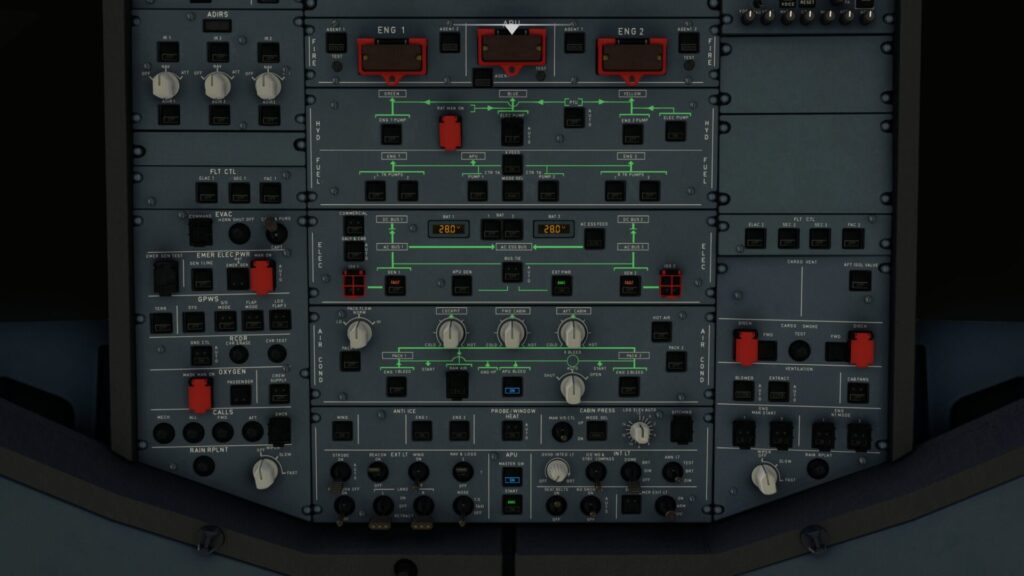
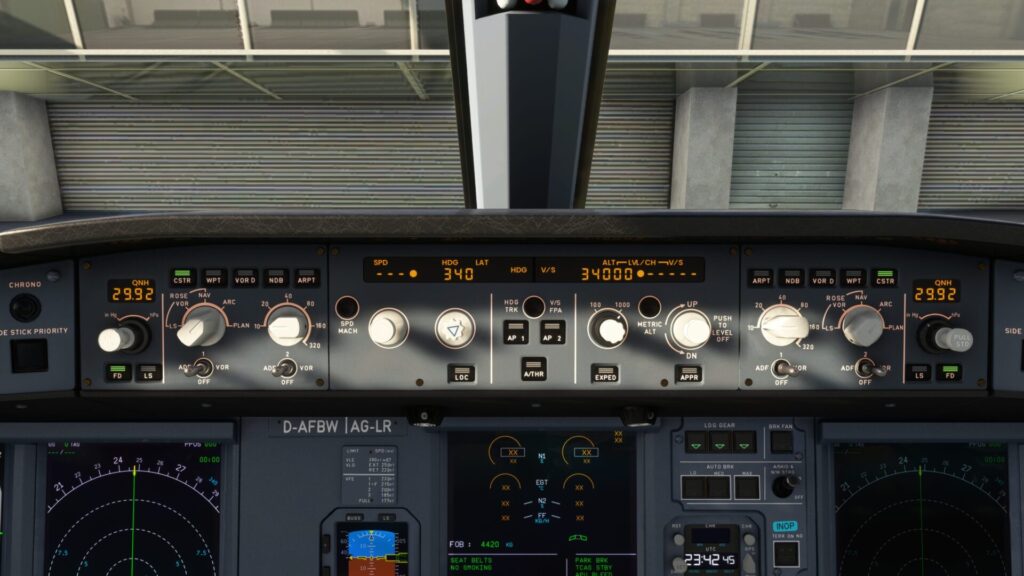
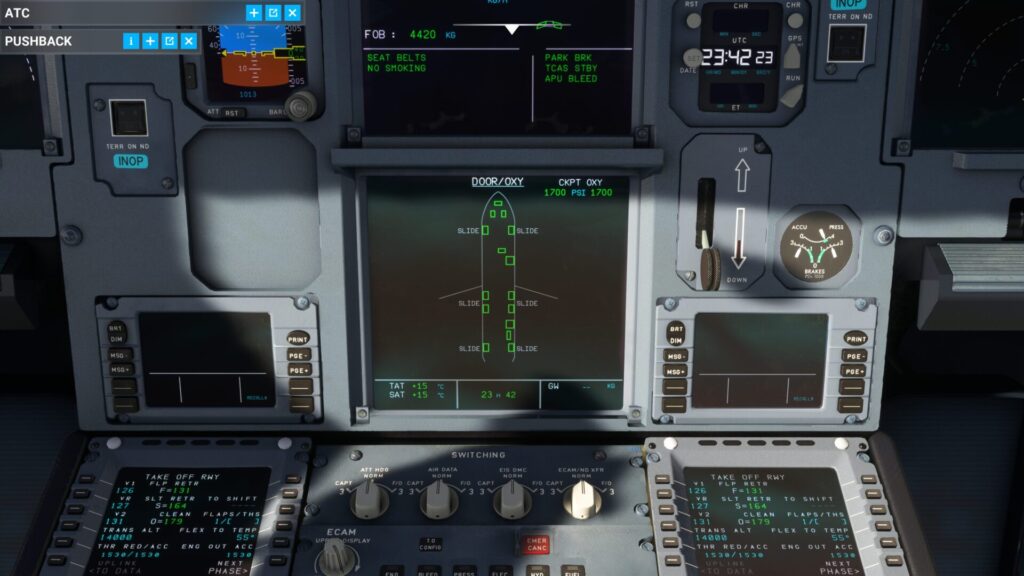
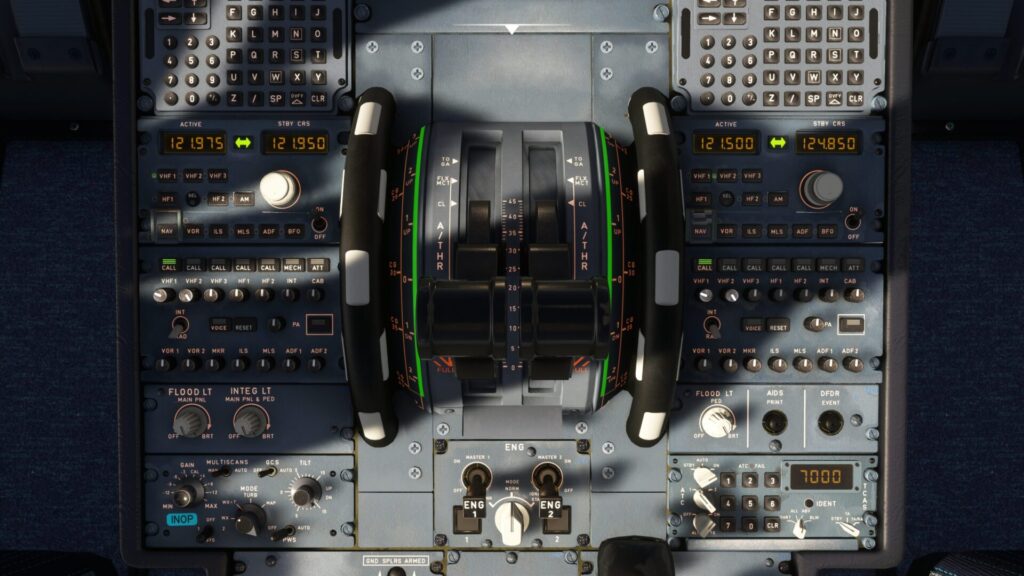
プッシュバック前には以上のような状態にしておく必要があります。
フラップやスポイラーはまだそのままで、パーキングブレーキはオンにしておきましょう。
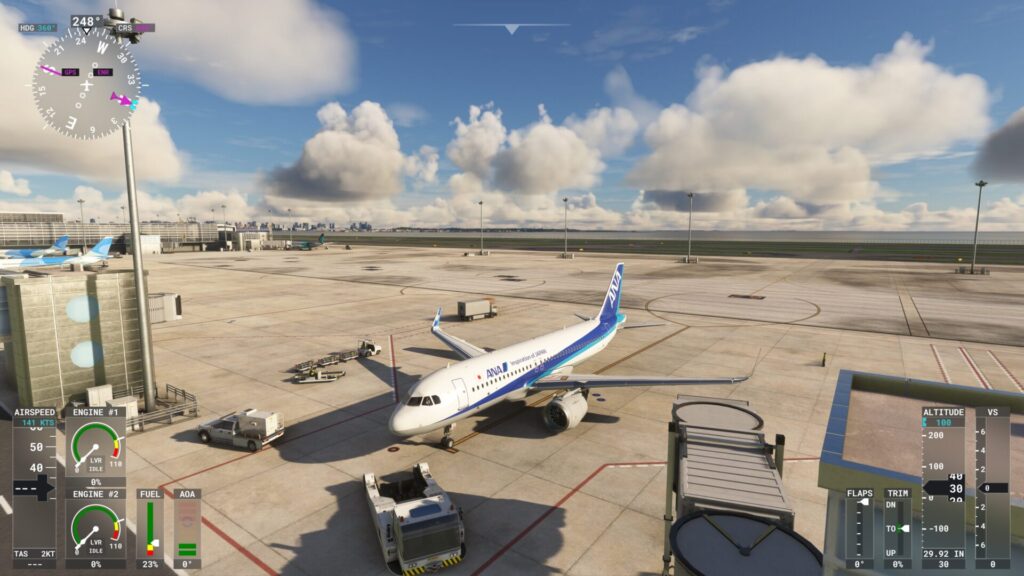
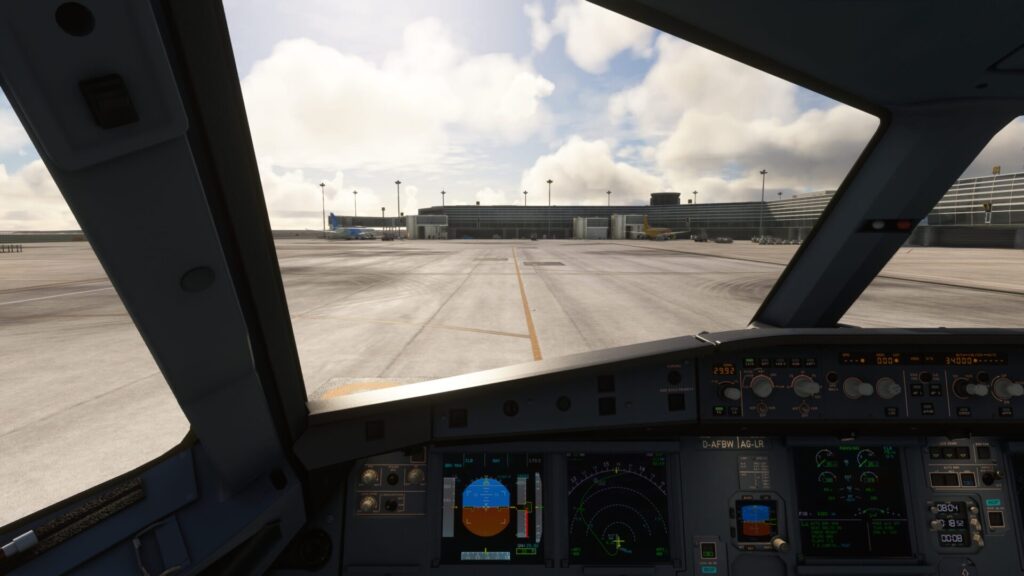
機外を見てみるとこんな感じ。
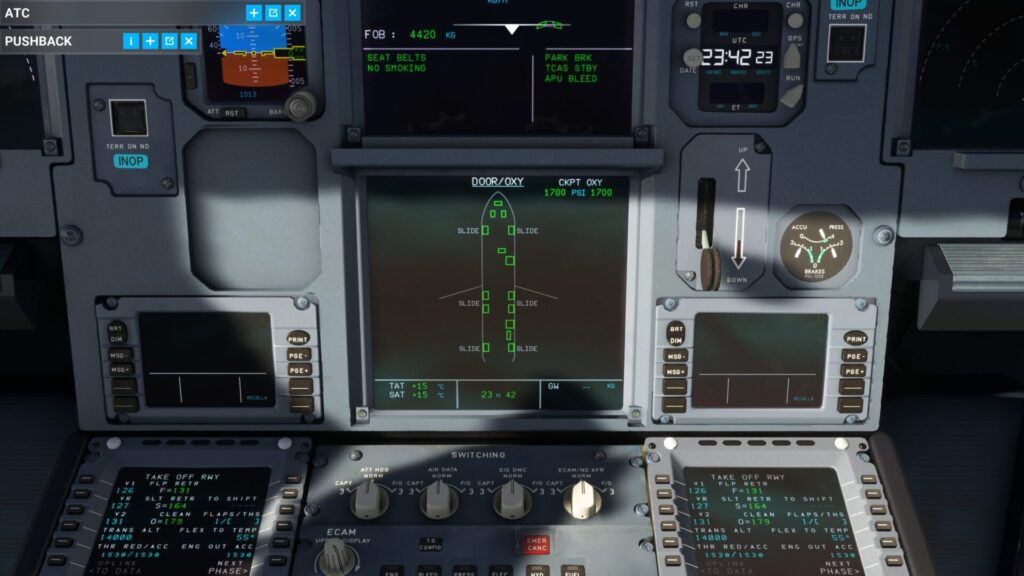
ボーディングブリッジやケータリングトラックなどは全て外れていることを確認しましょう。

ボーディングブリッジなどはコックピット横のタブレット端末で外せますよ。
上の写真のように全てが緑色になっていればOK。
プッシュバック
それではいよいよプッシュバックをして、駐機場を離れましょう。
実機では、プッシュバック中もしくはプッシュバック後にエンジンを起動しますよ。
プッシュバックの経路を設定
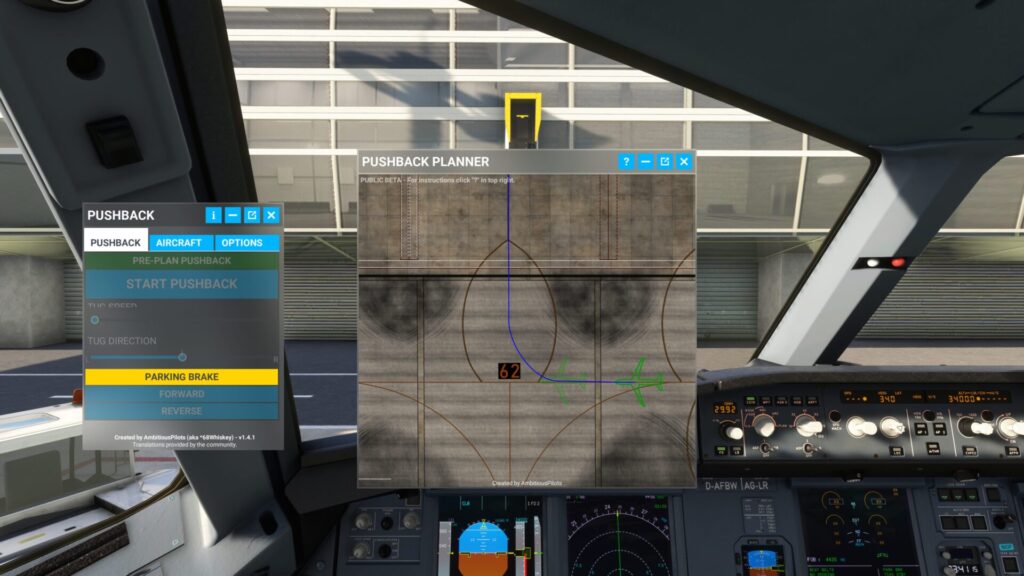
プッシュバックをする際は、「Toolbar Pushback」というアドオンを入れておくと便利です。
デフォルトよりもかなり細かくプッシュバックの経路を設定できますよ。
マウスホイールで飛行機の向き、左クリックで経路の選択、左クリック長押し&ドラッグでマップの移動ができます。
経路を設定できたら、キーボードで「Enter」キーを押して経路を確定させましょう。
MSFSのおすすめアドオン・Modに関しては以下の記事をご覧ください。
プッシュバック開始
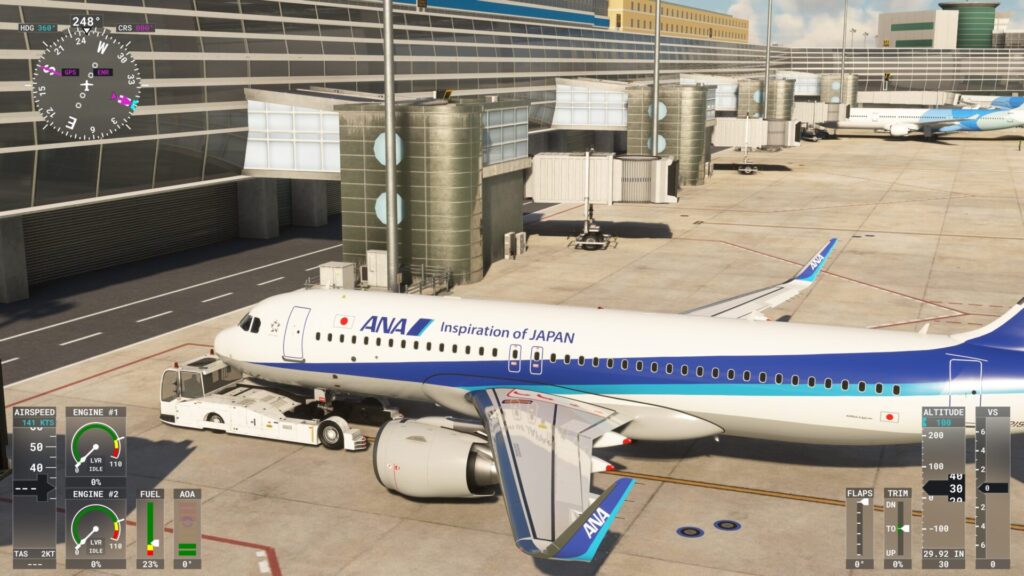
プッシュバックをスタートすると上のように、プッシュバックをしてくれる車が来てくれます。
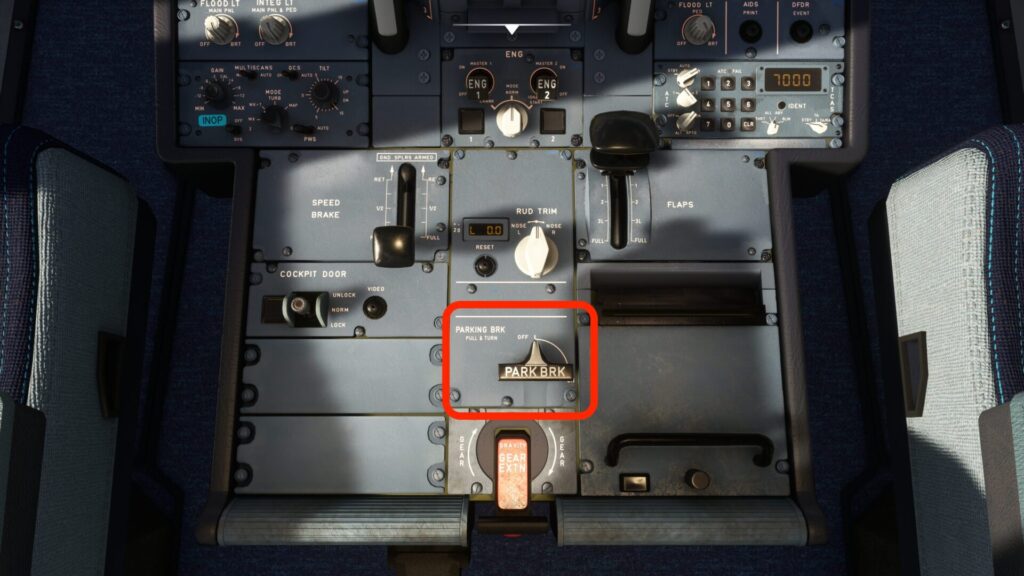
プッシュバックをするためにパーキングブレーキをオフにしましょう。
「PRK BRK」というつまみを前に回せば、パーキングブレーキが解除されます。
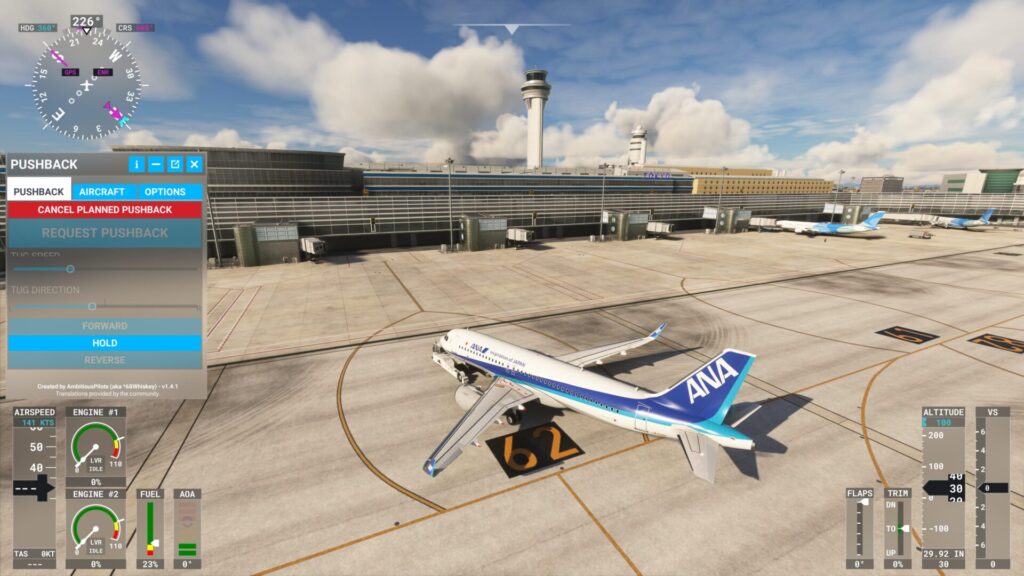
「Toolbar Pushback」というアドオンでは、自分が設定した経路を自動でプッシュバックしてくれます。
エンジンスタート
それではいよいよエンジンをスタートさせましょう。
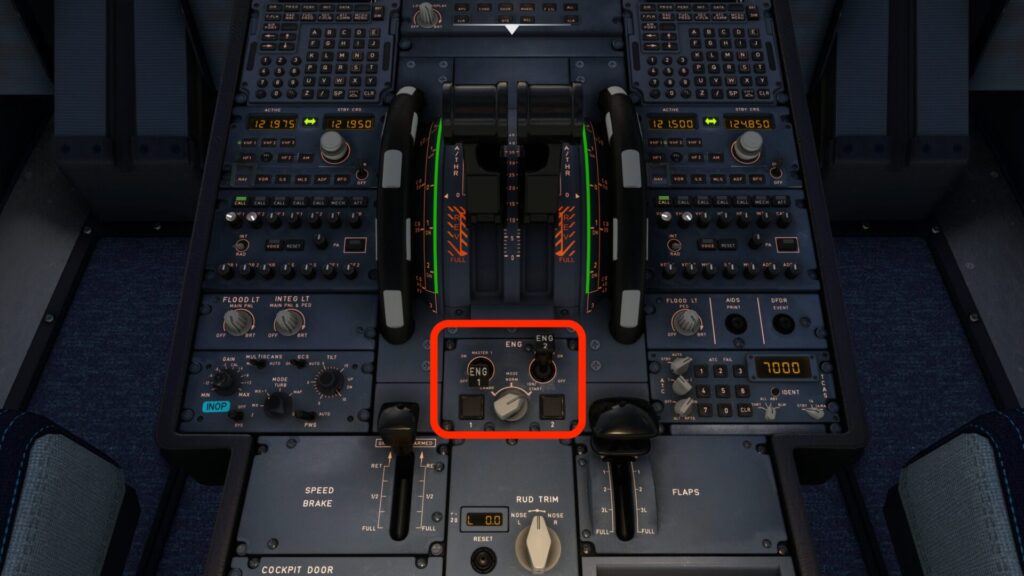
エンジンモードセレクターを左に回して、「IGN/START(イグニッションスタート)」にします。
その後、エンジン2(右側のエンジン)から始動しますので、「ENG 2」マスタースイッチを前に倒して「ON」にしましょう。
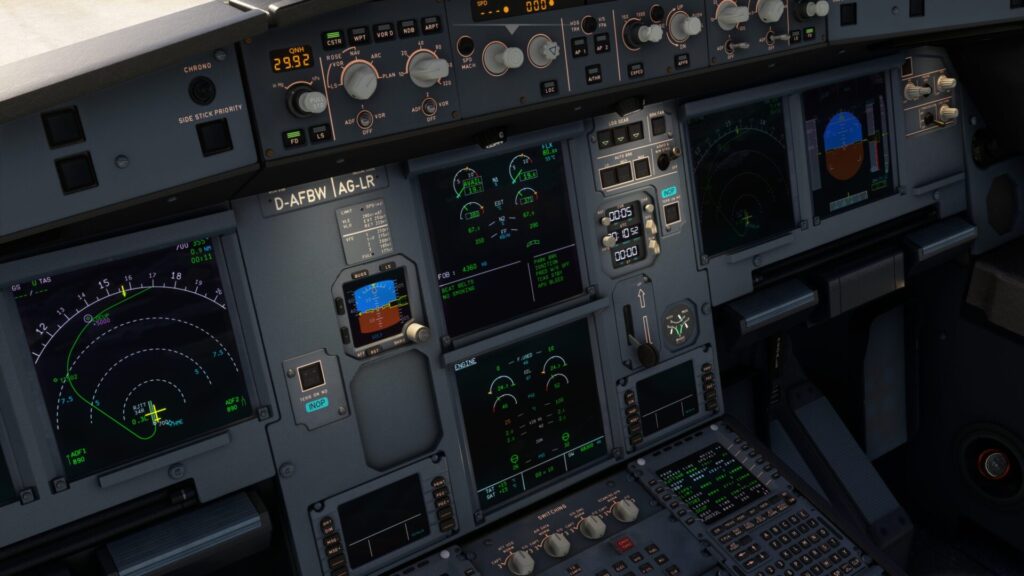
前の中央にあるディスプレイでエンジンの回転数などを確認できます。
エンジン2の始動が終わったら、続いてエンジン1(左側のエンジン)をスタートさせましょう。

エンジンを見てみると回転しているのが分かるかと思います!
エンジンのモードセレクターをイグニッションスタートにし、マスタースイッチをオンにしてもエンジンが始動しない場合は、APUのブリードがオフになっている可能性があります。
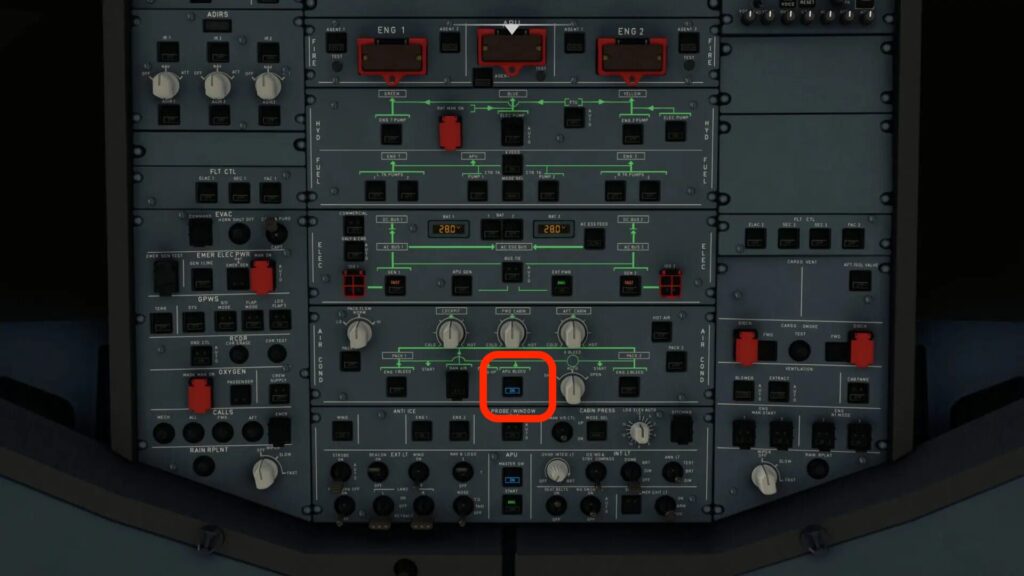
オーバーヘッドパネルの「APU BLEED」がオンになっているかもう一度確認してみましょう。
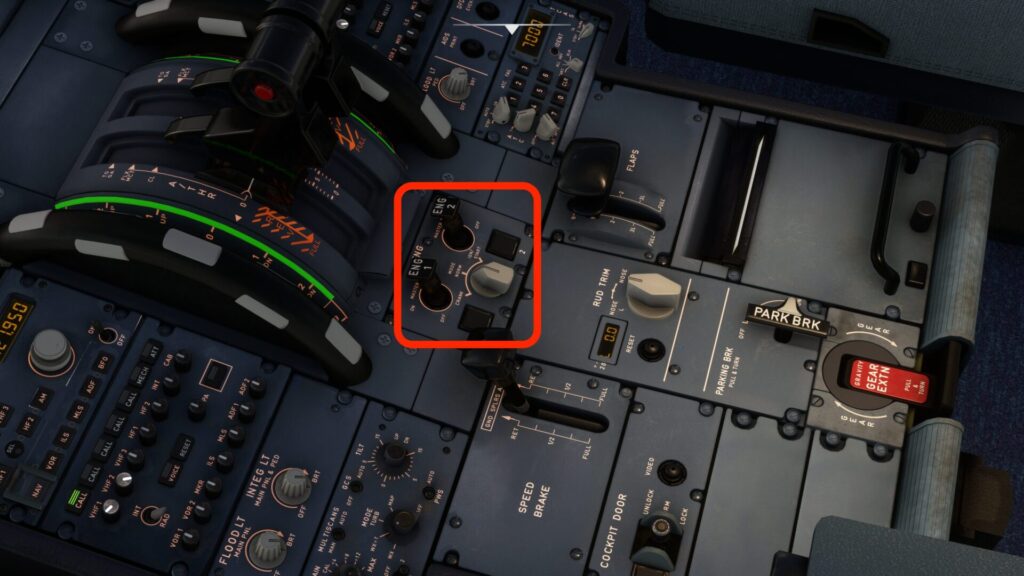
エンジンが始動したら、エンジンモードセレクターを真ん中に戻して「NORM」にしましょう。
プッシュバック終了
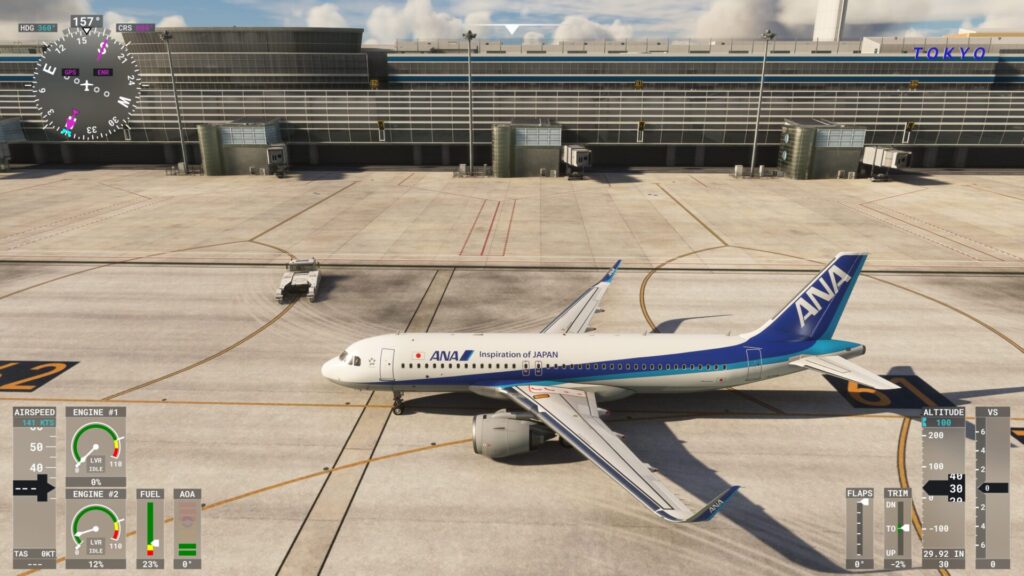
プッシュバックが終了したら、パーキングブレーキを再度オンにして、飛行機が動かないようにしましょう。
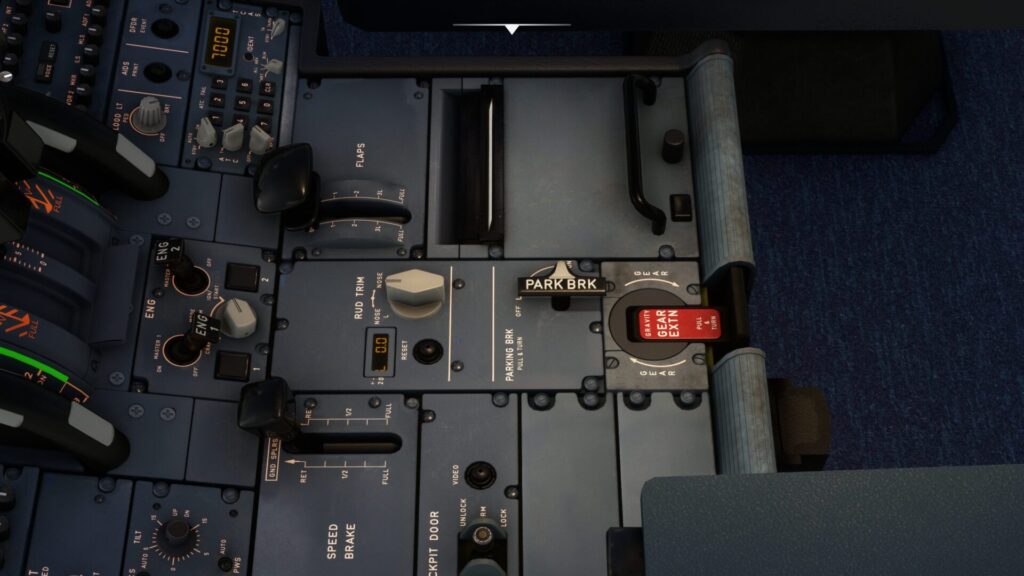
先ほどと同じようにパーキングブレーキを右側に回すと、オンにできますよ。
これでプッシュバックの一連の流れとエンジンの始動が完了しました。
エンジン始動後
最後に、エンジンを始動した後の手順を解説します。
APUオフ
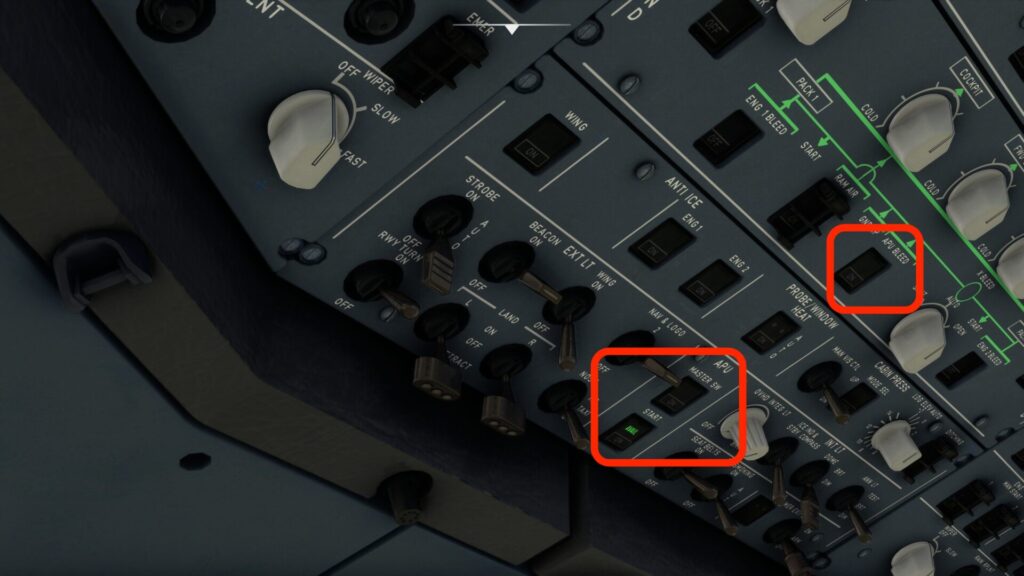
エンジンの始動が終わったら、APUをオフにします。
先に「APU BLEED」をオフにし、その後「MASTER SW」をオフにしましょう。
これでAPUをオフにできました。
ブレーキの設定
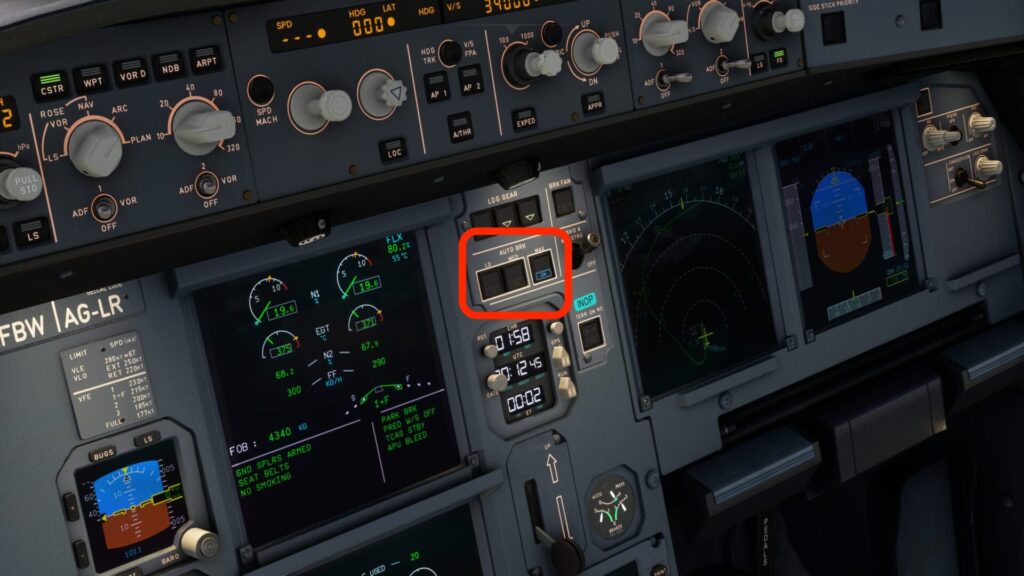
なんらかの影響で離陸が急遽中止になった時のために、オートブレーキを設定しましょう。
「AUTO BRK」の「MAX」というスイッチをオンにしましょう。
これで、離陸している最中にエンジンを停止させると、自動で急ブレーキがかかるようになります。
アンチアイスの設定
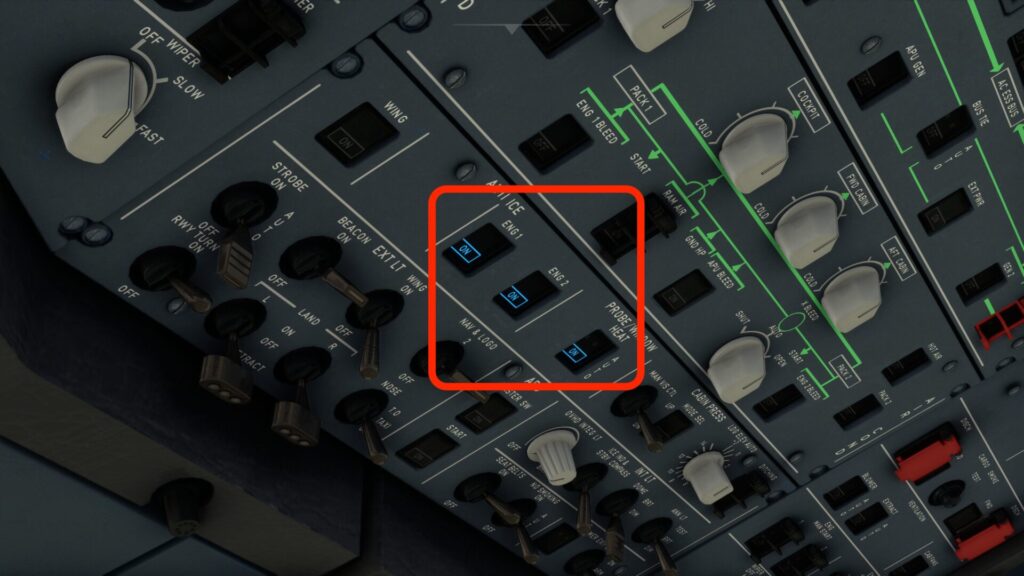
アンチアイスとは、厚い雲の中を飛行する際や雪などの寒い日に飛行する際、氷が機体に付着するのを防ぐためのシステムです。
現在の気象状況にあわしてオンにしてください。
タキシングライトの設定
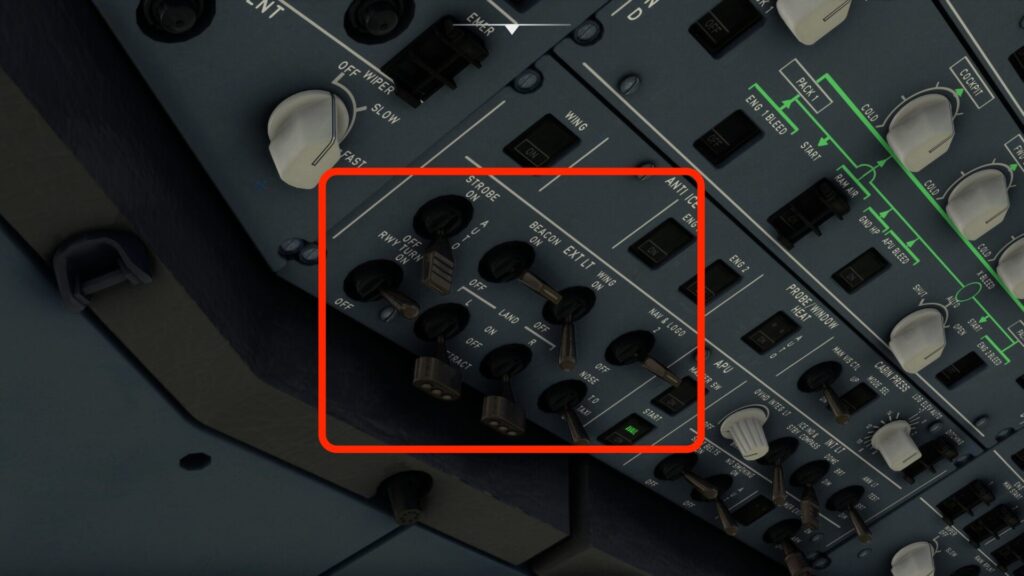
最後に、タクシー(滑走路まで移動すること)をする際に必要なライトを点灯させましょう。
上の写真ようにライトを設定してください。
- STROBEライト(ストロボライト)をAUTOにする
- BEACONライト(ビーコンライト)をオン(これはプッシュバック前からオンにしておきましょう)
- NAV & LOGOライト(ナビゲーションライト)をオン(これは機体を立ち上げた時からオンにしておきましょう)
- RWY TURN OFFライト(ランウェイターンライト)をオン
- NOSEライト(ノーズライト)をTAXIにする
まとめ
以上でプッシュバックとエンジンの始動が終わりました。
お疲れ様でした!
次回はTAXI(タクシー)から離陸、巡航高度までの流れを詳しく解説していきますよ。
最後までご覧いただき、ありがとうございました。